DNS-Einträge sind die Einträge in einer DNS-Zone, die Ihre Domain mit Websites, Mailservern und anderen Diensten verbinden. Ein A-Eintrag zeigt zum Beispiel example.com auf 192.0.2.1, ein MX-Eintrag legt den Mailserver fest und ein TXT-Eintrag enthält SPF- oder Verifizierungswerte. Dieser Artikel zeigt, wo Sie Ihre Zonen finden und was Sie auf der Zonenseite tun können.
Die Zonenliste
Gehen Sie zu DNS-Zonen > Alle Zonen. Die Liste zeigt Name, DNSSEC-Status, Einträge und Erstellt am. Mit den Filtern finden Sie Zonen nach DNSSEC, Vanity-Nameservern, Datum oder Tag. Mit DNS-Zone hinzufügen legen Sie eine neue Zone an.
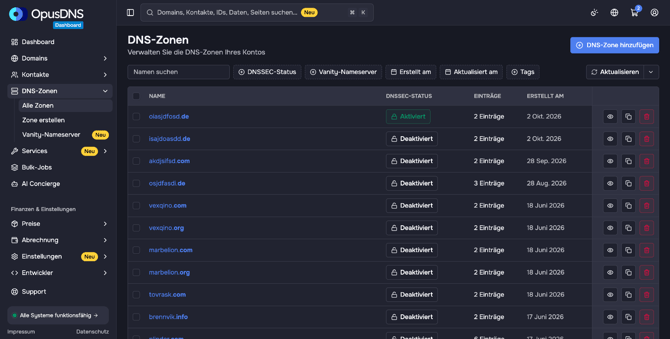
Jede Zeile hat drei Aktionen:
- Zonendetails anzeigen (Augensymbol): öffnet die Zone.
- Clone zone (Kopiersymbol): kopiert die Zone mit allen Einträgen unter einem neuen Zonennamen (Dialog DNS-Zone kopieren). Praktisch, wenn mehrere Domains dieselbe Einrichtung nutzen.
- DNS-Zone löschen (Papierkorbsymbol): löscht die Zone mit allen Einträgen. Das lässt sich nicht rückgängig machen.
Wählen Sie mehrere Zonen über die Kontrollkästchen aus, um die Aktionsleiste zu nutzen: Tags aktualisieren, Einträge ersetzen, RRsets patchen, Einträge patchen oder Löschen. Die Eintragsaktionen laufen als Bulk-Job, siehe Was Bulk-Jobs können und wie man sie erstellt und verwaltet.
Die Zonenseite
Klicken Sie auf einen Zonennamen, um die Zone zu öffnen (URL /dns/example.com). Unter dem Namen zeigt die Kopfzeile, welche Nameserver die Zone nutzt und ob DNSSEC aktiv ist, zum Beispiel „Verwendet Standard-Nameserver • DNSSEC deaktiviert“. Die Seite hat drei Reiter: Einträge, Statistiken und Einstellungen.
Reiter Einträge
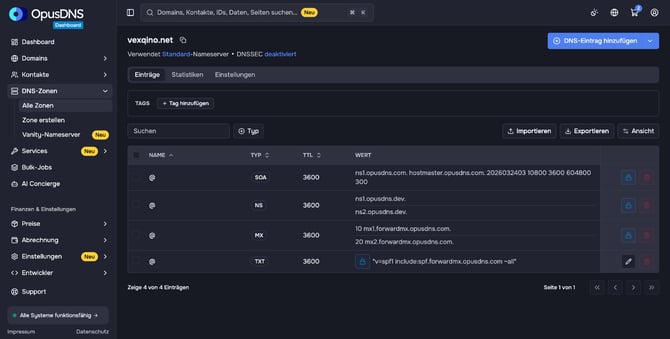
Mit Tag hinzufügen im Feld Tags über den Einträgen vergeben Sie Tags für die Zone. Die Tabelle zeigt Name, Typ, TTL und Wert. Mit dem Suchfeld und dem Filter Typ finden Sie Einträge, über Ansicht blenden Sie Spalten ein oder aus.
- Geschützte Einträge: Der SOA-Eintrag und die NS-Einträge am Zonen-Apex tragen ein Schlosssymbol (Geschützter Record). OpusDNS verwaltet sie automatisch, sie lassen sich nicht bearbeiten oder löschen. Auch Einträge, die OpusDNS für einen Dienst anlegt, etwa die MX-Einträge für die E-Mail-Weiterleitung, können gesperrt sein.
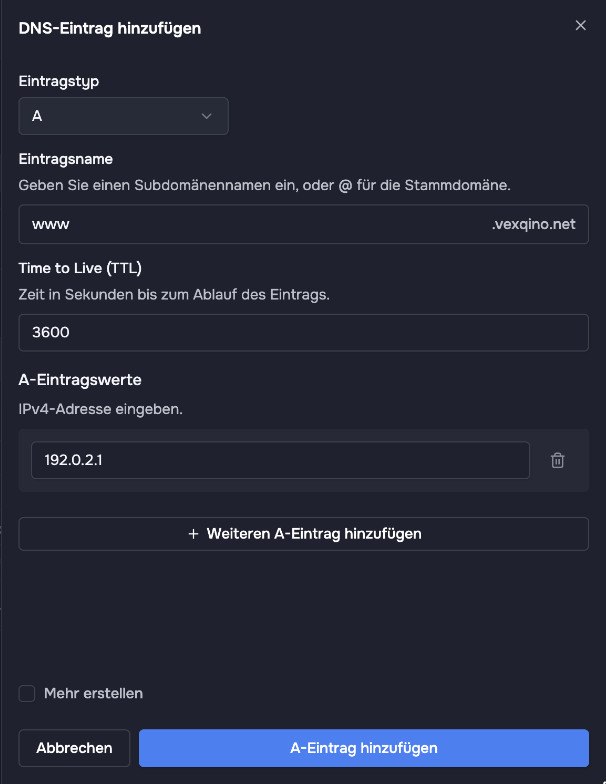
- DNS-Eintrag hinzufügen: öffnet den Dialog für einen neuen Eintrag. Wählen Sie den Eintragstyp, geben Sie unter Eintragsname eine Subdomain oder
@für die Domain selbst ein, prüfen Sie die Time to Live (TTL) und tragen Sie die Werte ein. Klicken Sie dann auf A-Eintrag hinzufügen (der Button nennt den gewählten Typ). Details zu jedem Eintragstyp: DNS-Einträge hinzufügen, Leitfaden zu Record-Typen. - Importieren: Fügen Sie eine Zonendatei im BIND-Format ein oder laden Sie sie hoch. Vorhandene Einträge mit gleichem Namen und Typ werden durch die importierten ersetzt. SOA-, DS-, DNSKEY- und die NS-Einträge der Zone selbst werden übersprungen, weil das System sie verwaltet.
- Exportieren: exportiert die Einträge der Zone, zum Beispiel als Sicherung oder für einen anderen Anbieter.
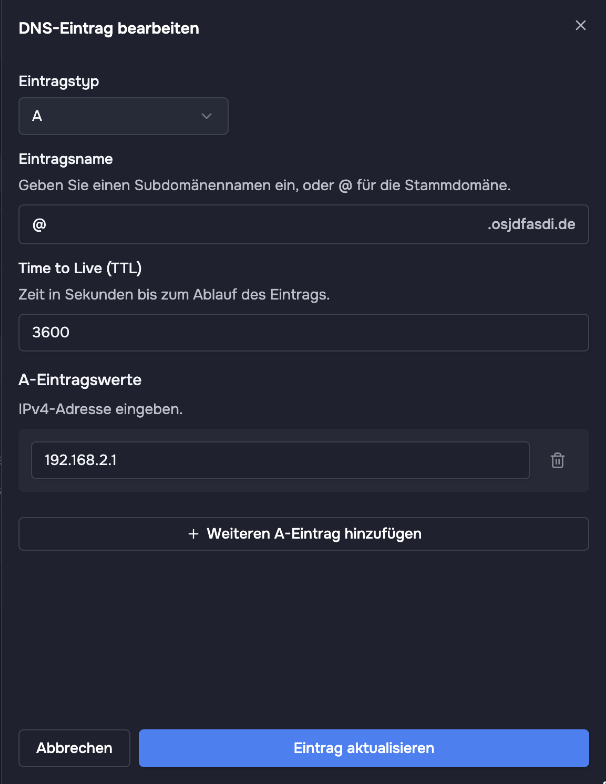
Eintrag bearbeiten
- Klicken Sie in der Zeile des Eintrags auf das Stiftsymbol.
- Ändern Sie die Werte im Dialog DNS-Eintrag bearbeiten.
- Klicken Sie auf Eintrag aktualisieren.
Einträge löschen
- Ein Eintrag: Klicken Sie in der Zeile auf das Papierkorbsymbol und bestätigen Sie mit Löschen.
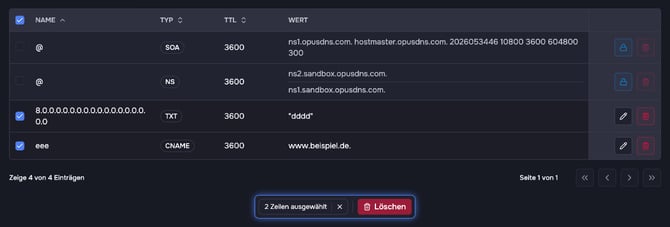
- Mehrere Einträge: Wählen Sie die Einträge über die Kontrollkästchen aus und klicken Sie in der Aktionsleiste auf Löschen.
Reiter Statistiken
Der Reiter Statistiken zeigt, wie oft die Zone abgefragt wird: Abfragen pro Tag, aufgeteilt in NOERROR (beantwortet) und NXDOMAIN (der abgefragte Name existiert nicht). Den Zeitraum wählen Sie mit 7T, 30T, 90T oder 12M. Die Tabelle Fehlgeschlagene Abfragen listet die Hosts, die in den letzten 30 Tagen NXDOMAIN zurückgegeben haben. Statistiken werden einmal täglich erhoben und erscheinen nach der ersten Erhebung.
Reiter Einstellungen
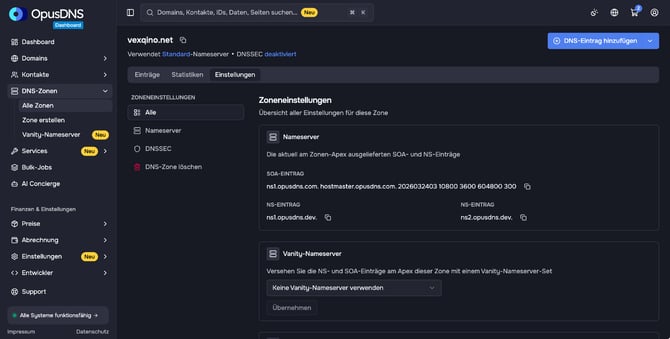
Das Menü links enthält Alle (alle Einstellungen auf einer Seite), Nameserver, DNSSEC und DNS-Zone löschen.
- Nameserver: die aktuell am Zonen-Apex ausgelieferten SOA- und NS-Einträge.
- Vanity-Nameserver: eine Karte unter Nameserver. Sie erscheint, wenn Ihre Organisation ein aktives Vanity-Nameserver-Set hat. Wählen Sie das Set für diese Zone und klicken Sie auf Übernehmen. Mit Keine Vanity-Nameserver verwenden bleibt die Zone bei den OpusDNS-Nameservern. Eine Schritt-für-Schritt-Anleitung finden Sie unter Vanity-Nameserver einrichten.
- DNSSEC: DNSSEC für die Zone aktivieren oder deaktivieren und die DS- und DNSKEY-Einträge ansehen. Siehe Konfigurieren (externer) DNSSEC für Ihre DNS-Zone.
- DNS-Zone löschen: löscht die Zone mit allen Einträgen. Bestätigen Sie mit Löschen. Das lässt sich nicht rückgängig machen.
Dieselbe Zone über die Domain
Für eine Domain in Ihrem Konto erreichen Sie die Zone auch unter Domains > Alle Domains > Ihre Domain > DNS. Dort finden Sie Einträge, Nameserver, DNSSEC und Löschen. Der Button für einen neuen Eintrag heißt dort Eintrag hinzufügen und öffnet denselben Dialog.