Was Bulk-Jobs können
Ein Bulk-Job wendet dieselbe Änderung auf eine ganze Liste von Domains, DNS-Zonen oder Kontakten an. Statt jeden Schritt für jedes Objekt zu wiederholen, geben Sie die Liste einmal ein, und OpusDNS arbeitet sie im Hintergrund ab. So verwalten Sie Hunderte oder Tausende Domains ohne API.
Beispiele:
- Die Nameserver von 1.000 Domains auf einmal ändern.
- Domain-Parking für viele Domains einrichten.
- Denselben TXT-Eintrag in viele DNS-Zonen eintragen.
Bulk-Jobs erstellen Sie unter Bulk-Jobs im Dashboard, im Chat des AI Concierge oder über die OpusDNS-API. Registrierungen und Transfers, die Sie im Dashboard starten, laufen ebenfalls als Bulk-Job und erscheinen in derselben Liste.
Job-Typen
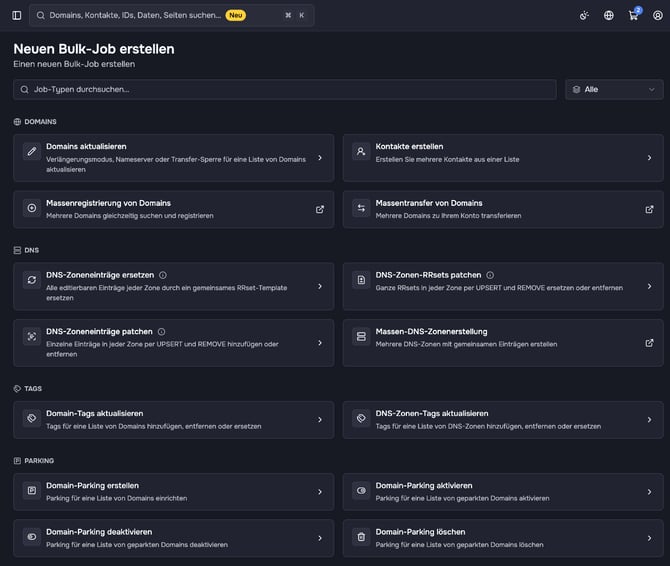
Klicken Sie auf Bulk-Job erstellen, um die Seite Neuen Bulk-Job erstellen zu öffnen. Mit dem Suchfeld Job-Typen durchsuchen… oder der Auswahl Alle daneben grenzen Sie die Liste ein. Die Job-Typen sind in Abschnitte gegliedert:
Domains
- Domains aktualisieren: Verlängerungsmodus, Nameserver oder Transfer-Sperre für eine Liste von Domains aktualisieren.
- Kontakte erstellen: mehrere Kontakte aus einer Liste anlegen.
- Massenregistrierung von Domains: mehrere Domains gleichzeitig suchen und registrieren. Öffnet Domain registrieren.
- Massentransfer von Domains: mehrere Domains zu Ihrem Konto transferieren. Öffnet Domain transferieren.
DNS
- DNS-Zoneneinträge ersetzen: alle editierbaren Einträge jeder Zone durch ein gemeinsames RRset-Template ersetzen.
- DNS-Zonen-RRsets patchen: ganze RRsets in jeder Zone per UPSERT und REMOVE ersetzen oder entfernen.
- DNS-Zoneneinträge patchen: einzelne Werte in jeder Zone per UPSERT und REMOVE hinzufügen oder entfernen.
- Massen-DNS-Zonenerstellung: mehrere DNS-Zonen mit gemeinsamen Einträgen erstellen. Öffnet Zone erstellen im Reiter Massenverarbeitung.
Die DNS-Job-Typen zeigen unter Wann sollte man das verwenden typische Einsatzfälle. Die drei Eintrags-Jobs können Sie auch direkt aus der Zonenliste starten: Zonen auswählen und Einträge ersetzen, RRsets patchen oder Einträge patchen wählen.
Tags
- Domain-Tags aktualisieren: Tags für eine Liste von Domains hinzufügen, entfernen oder ersetzen.
- DNS-Zonen-Tags aktualisieren: Tags für eine Liste von DNS-Zonen hinzufügen, entfernen oder ersetzen.
Parking
- Domain-Parking erstellen, Domain-Parking aktivieren, Domain-Parking deaktivieren und Domain-Parking löschen für eine Liste von Domains.
Bulk-Job erstellen
- Gehen Sie zu Bulk-Jobs und klicken Sie auf Bulk-Job erstellen.
- Wählen Sie den Job-Typ.
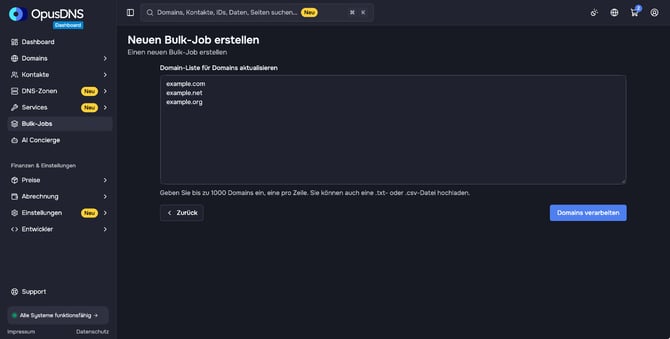
- Geben Sie Ihre Liste ein, einen Eintrag pro Zeile, oder laden Sie eine .txt- oder .csv-Datei im selben Format hoch. Die Seite zeigt, wie viele Einträge höchstens möglich sind.
- Domains oder Zonen: ein Name pro Zeile, zum Beispiel
example.com. - Kontakte: ein Kontakt pro Zeile, Felder getrennt durch Tabulatoren (zum Beispiel aus einer Tabelle eingefügt) oder Semikolons, in dieser Reihenfolge: first_name, last_name, email, phone, street, city, postal_code, country, disclose, state, org, title, fax.
- Domains oder Zonen: ein Name pro Zeile, zum Beispiel
- Klicken Sie auf Domains verarbeiten (bzw. Kontakte verarbeiten). OpusDNS prüft jeden Eintrag und markiert ihn als Gültig oder Ungültig. Entfernen oder korrigieren Sie ungültige Einträge.
- Klicken Sie auf Mit 3 Domains fortfahren (der Button zeigt Ihre Anzahl).
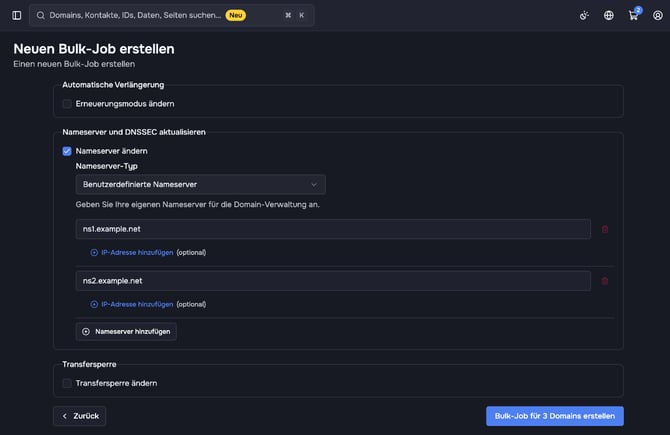
- Konfigurieren Sie den Job, zum Beispiel die neuen Nameserver, die Tags oder die RRsets.
- Klicken Sie auf Bulk-Job für 3 Domains erstellen.
DNS-Zoneneinträge ersetzen ersetzt alle bestehenden editierbaren Einträge (A, AAAA, CNAME, MX, TXT und weitere) in jeder ausgewählten Zone. SOA und NS bleiben erhalten. Lassen Sie das Template leer, werden alle editierbaren Einträge entfernt. Im selben Schritt wählen Sie DNSSEC-Status nicht ändern, DNSSEC für alle Zonen aktivieren oder DNSSEC für alle Zonen deaktivieren.
Nach dem Erstellen öffnet sich die Detailseite des Jobs. Sehen Sie „Dieser Sammelauftrag ist noch in der Warteschlange“, wurde der Job angelegt, braucht aber einige Minuten, bis er erscheint. Versuchen Sie es kurz darauf erneut.
Die Liste der Bulk-Jobs
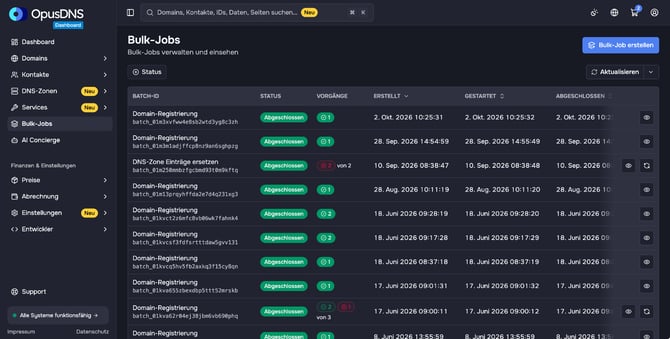
Unter Bulk-Jobs sehen Sie alle Jobs mit Batch-ID, Status, Vorgänge, Erstellt, Gestartet und Abgeschlossen. Die Bezeichnung über der Batch-ID nennt den Job-Typ, zum Beispiel „Domain-Registrierung“, oder einen Namen, der über die API oder den AI Concierge vergeben wurde. Die Batch-ID kennzeichnet den Job eindeutig, etwa wenn Sie den Support kontaktieren. Vorgänge zeigt farbige Zähler pro Status, zum Beispiel 2 erfolgreich und 1 fehlgeschlagen von 3. Mit dem Filter Status zeigen Sie nur Jobs mit einem bestimmten Status.
Aufbau und Status
Jeder Bulk-Job ist ein Batch aus Vorgängen, einer pro Domain, Zone oder Kontakt. Der Batch hat einen Status, und jeder Vorgang hat seinen eigenen.
- Batch: Ausstehend (noch nicht fertig) oder Abgeschlossen (alle Vorgänge sind beendet).
- Vorgang: Blockiert (wartet auf einen anderen Vorgang), In Warteschlange, Pausiert, In Ausführung, Erfolgreich, Fehlgeschlagen, Abgebrochen oder Nach allen Versuchen fehlgeschlagen.
Job-Details und Steuerung
Klicken Sie in einer Zeile auf das Augensymbol, um einen Job zu öffnen. Die Detailseite zeigt den Fortschritt, die Zähler pro Status und jeden Vorgang mit Fehlerursache und Rohdaten des Vorgangs.
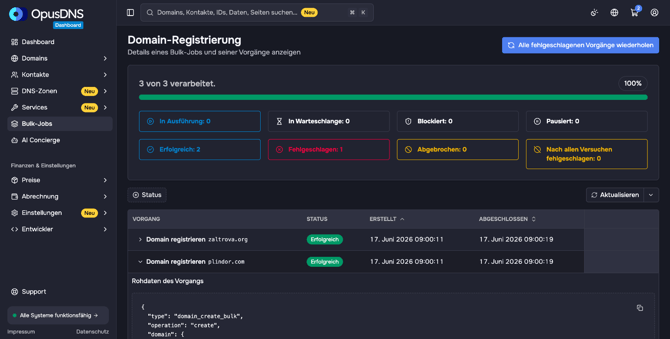
Sie können einzelne Vorgänge pausieren, fortsetzen, abbrechen oder wiederholen, oder für den ganzen Job Alle geeigneten Vorgänge pausieren, Alle pausierten Vorgänge fortsetzen, Alle geeigneten Vorgänge abbrechen und Alle fehlgeschlagenen Vorgänge wiederholen nutzen. Ein Job mit fehlgeschlagenen Vorgängen zeigt zusätzlich direkt in der Liste ein Wiederholen-Symbol. Details: Bulk-Job überwachen und Warum ist mein Bulk-Job fehlgeschlagen?
Ist eine Fehlermeldung unklar, erstellen Sie ein Ticket im Support-Center und geben Sie die Batch-ID an.