
Was sind DNS-Einträge?
DNS-Einträge (DNS Records) sind Konfigurationseinträge innerhalb einer DNS-Zone, die festlegen, wie sich eine Domain verhält und wohin ihre Dienste weitergeleitet werden. Sie werden verwendet, um Domains mit Websites, Mailservern, Subdomains und anderen Diensten zu verbinden.
Beispiele:
- Ein A-Record verweist
example.comauf eine IPv4-Adresse wie192.0.2.1 - Ein AAAA-Record verbindet eine Domain mit einer IPv6-Adresse
- Ein CNAME-Record verweist
shop.example.comauf eine andere Domain wiestores.example.net - Ein MX-Record definiert, welcher Mailserver E-Mails für die Domain empfängt
- Ein TXT-Record wird häufig für Domain-Verifizierung, SPF, DKIM oder andere Sicherheitseinstellungen verwendet
Kurz gesagt: DNS-Einträge steuern, wie der Datenverkehr einer Domain im Internet verarbeitet wird.
DNS Zone — Managing Records
Wo Sie die Funktion finden
Pfad: Linke Seitenleiste → DNS-Zonen → Alle DNS-Zonen → Klick auf einen Zonennamen
Direct URL: /dns/[ZONE-ID]
Was Sie sehen
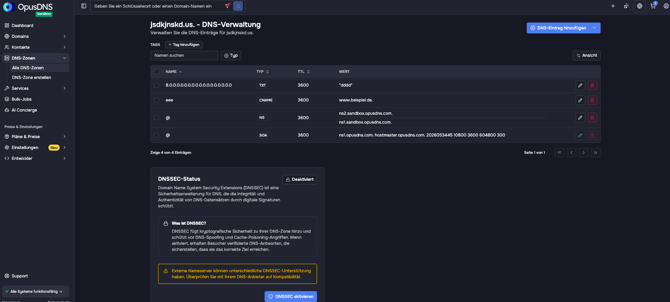
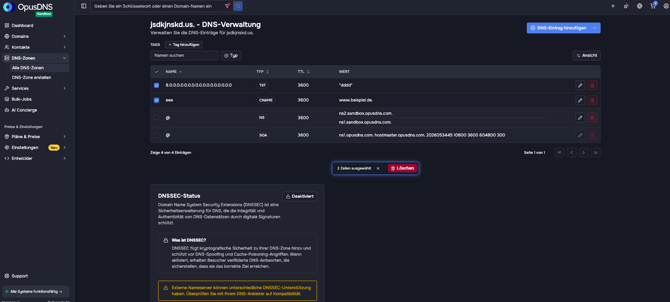
Die Detailseite der Zone zeigt:
- den Zonennamen als Seitentitel (z. B.
example.com) mit dem Untertitel „DNS-Zone verwalten“ - eine Records-Tabelle mit allen DNS-Record-Sets (RRsets)
- einen Button „DNS-Eintrag hinzufügen“ oberhalb der Tabelle
- einen Button „Änderungen anwenden“ (oder „Keine Änderungen“, wenn nichts geändert wurde)
- ein DNSSEC-Kontrollfeld am unteren Seitenbereich zum Aktivieren oder Deaktivieren von DNSSEC
Records-Tabelle
Die Tabelle enthält folgende Spalten:
- Typ — Record-Typ (A, AAAA, CNAME, MX, TXT, NS, SRV, CAA, ALIAS usw.)
- Name — Name des Records (Subdomain oder Zonen-Root)
- Wert — Record-Daten
- TTL — Time to Live in Sekunden
Über das Dropdown „Nach Typ filtern“ können Sie gezielt bestimmte Record-Typen anzeigen lassen.
Ein Suchfeld ermöglicht das Filtern nach Namen oder Werten.
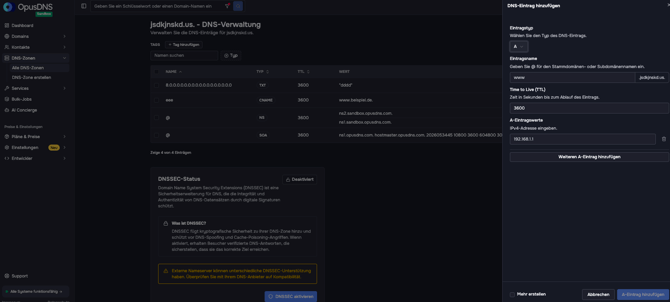
DNS-Eintrag hinzufügen
- Klicken Sie auf „DNS-Eintrag hinzufügen“ (oberhalb der Tabelle).
- Ein Formular oder Dialogfenster erscheint mit folgenden Feldern:
- Eintragsname — Geben Sie die Subdomain ein (z. B.
www) oder@für die Hauptdomain - Eintragstyp — Auswahl aus A, AAAA, CNAME, TXT, MX, NS, PTR, SRV, CAA, ALIAS usw.
- TTL — Time to Live in Sekunden (z. B.
3600für 1 Stunde) - Eintragswerte — Geben Sie einen oder mehrere Werte ein. Mit „Weiteren Wert hinzufügen“ können mehrere Werte für denselben Record erstellt werden
- Eintragsname — Geben Sie die Subdomain ein (z. B.
- Aktivieren Sie optional die Checkbox „Mehr erstellen“, wenn Sie direkt danach einen weiteren Record hinzufügen möchten.
- Klicken Sie auf „Eintrag hinzufügen“, um die Änderungen zu speichern. Während der Verarbeitung wird „Wird angewendet …“ angezeigt.
DNS-Eintrag bearbeiten
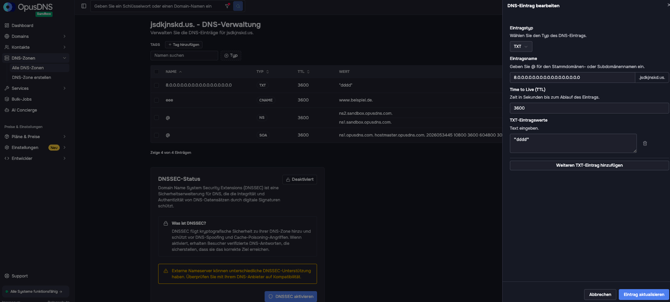
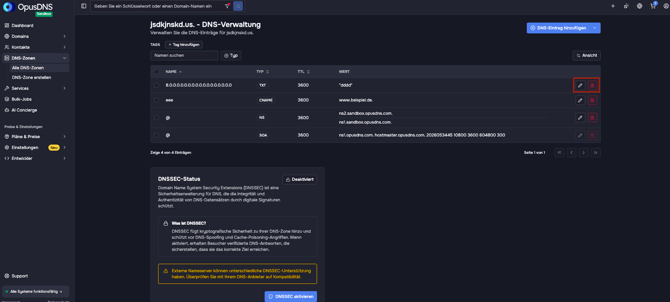
- Klicken Sie auf das Stift-Symbol in der entsprechenden Eintrags-Zeile.
- Ein Formular erscheint.
- Ändern Sie die gewünschten Werte.
- Klicken Sie auf „Eintrag aktualisieren“, um die Änderungen zu speichern.
DNS-Einträge löschen
- Einzelnen Record löschen: Klicken Sie auf das rote Papierkorb-Symbol in der entsprechenden Record-Zeile.
- Mehrere Records gleichzeitig löschen: Wählen Sie mehrere Records über die Checkboxen aus und klicken Sie anschließend im Aktionsmenü auf „[Anzahl] Records löschen“.
DNS-Zone — Zonen verwalten
Zone klonen
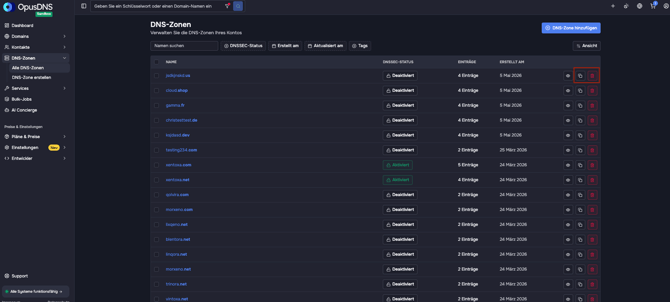
Wenn Sie zurück zu DNS-Zonen → Alle DNS-Zonen navigieren, können Sie die Aktion „Zone klonen“ (Ebenen-Symbol) in den Tabellenaktionen verwenden, um eine komplette DNS-Zone inklusive aller bestehenden Records zu duplizieren.
Dies ist besonders hilfreich, wenn mehrere Domains ein ähnliches oder identisches DNS-Setup verwenden und lediglich der Zonenname angepasst werden muss.
Zone löschen
Klicken Sie auf das rote Papierkorb-Symbol in der entsprechenden Zeile. Ein Bestätigungsdialog erscheint:
„Zone löschen — Diese DNS-Zone und alle zugehörigen Records dauerhaft entfernen.“
Diese Aktion kann nicht rückgängig gemacht werden.
Um mehrere Zonen gleichzeitig zu löschen, verwenden Sie die Checkboxen in der Tabelle sowie die anschließend eingeblendete Aktionsleiste.