Dieser Leitfaden zeigt, wie Sie in OpusDNS einen DNS-Eintrag anlegen und welche Felder jeder Eintragstyp hat. Eine kurze Übersicht aller Typen mit Beispielen: Unterstützte DNS-Record-Typen (DNS-RR-Typen).
Eintrag hinzufügen
Gehen Sie zu DNS-Zonen > Alle Zonen, öffnen Sie die Zone und klicken Sie auf DNS-Eintrag hinzufügen. Für eine Domain in Ihrem Konto können Sie auch Domains > Alle Domains > Ihre Domain > DNS öffnen und auf Eintrag hinzufügen klicken.
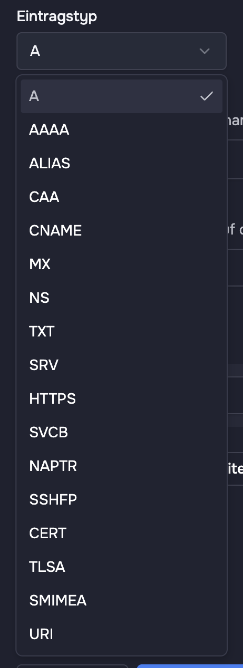
- Wählen Sie den Eintragstyp.
- Geben Sie unter Eintragsname den Namen ein: eine Subdomain wie
wwwoder@für die Domain selbst. Der Zonenname wird automatisch ergänzt, auswwwin der Zoneexample.comwird alsowww.example.com. - Prüfen oder ändern Sie die Time to Live (TTL). Sie ist mit 3600 Sekunden (1 Stunde) vorbelegt.
- Geben Sie den Wert ein. Bei den meisten Typen fügen Sie mit Weiteren A-Eintrag hinzufügen (die Beschriftung nennt den Typ) weitere Werte für denselben Namen hinzu. CNAME und ALIAS haben nur einen Wert.
- Klicken Sie auf A-Eintrag hinzufügen (der Button nennt den gewählten Typ). Setzen Sie vorher das Häkchen bei Mehr erstellen, wenn Sie direkt danach den nächsten Eintrag anlegen möchten.
Ist ein Wert ungültig, zeigt der Dialog unter dem Feld eine Meldung, zum Beispiel „Ungültiges IPv4-Adressformat.“
Eintragstypen
A (IPv4-Adresse)
Verweist einen Namen auf eine IPv4-Adresse. Mehrere Werte verteilen die Last reihum (Round Robin).
Beispiel: Name www, Wert 192.0.2.1
AAAA (IPv6-Adresse)
Verweist einen Namen auf eine IPv6-Adresse.
Beispiel: Name www, Wert 2001:db8::1
CNAME (Alias auf einen anderen Hostnamen)
Macht einen Namen zum Alias eines anderen Hostnamens. Regeln:
- Nur für Subdomains. Ein CNAME darf nicht den Namen der Zone haben („CNAME-Einträge können nicht den gleichen Namen wie die Zone haben.“). Für die Domain selbst nutzen Sie ALIAS.
- Ein Name mit CNAME darf keine weiteren Einträge haben und umgekehrt („Es gibt einen CNAME-Eintrag mit diesem Namen.“ bzw. „Es gibt einen Nicht-CNAME-Eintrag mit diesem Namen.“).
Beispiel: Name shop, Wert shops.example.net
ALIAS
Funktioniert wie ein CNAME, ist aber auch für die Domain selbst (@) möglich. Regeln:
- ALIAS ist in Zonen mit aktiviertem DNSSEC nicht möglich. Sie können den Typ auswählen, das Speichern scheitert aber mit „ALIAS-Einträge können in Zonen mit aktiviertem DNSSEC nicht verwendet werden.“
- Ein Name mit ALIAS darf nicht zusätzlich einen A- oder AAAA-Eintrag haben („Es gibt einen A- oder AAAA-Eintrag mit diesem Namen.“).
Beispiel: Name @, Wert app.example.net
MX (Mailserver)
Legt die Mailserver für den Namen fest. Jeder Wert hat zwei Felder: die Priorität (kleinere Zahl = wird zuerst versucht) und den Hostnamen des Mailservers. Ein Null-MX mit dem Hostnamen . (die Domain empfängt keine E-Mails) braucht die Priorität 0.
Beispiel: Name @, Priorität 10, Hostname mail.example.com
TXT (Text)
Speichert Text, zum Beispiel für SPF, DKIM, DMARC oder eine Domain-Verifizierung.
Beispiel: Name @, Wert v=spf1 include:_spf.example.com ~all
NS (Subdomain delegieren)
Mit NS-Einträgen können Sie eine Subdomain delegieren, also an andere Nameserver übergeben. Geben Sie die Subdomain als Namen und den Hostnamen des Nameservers als Wert ein. Die NS-Einträge der Zone selbst (bei @) verwaltet OpusDNS, sie sind geschützt.
Beispiel: Name sub, Werte ns1.example.net und ns2.example.net, TTL 86400
SRV (Dienst)
Verweist auf einen Dienst, zum Beispiel SIP oder XMPP. Der Name muss das Format _service._proto haben, zum Beispiel _sip._tcp. Der Wert enthält Priorität, Gewicht, Port und Hostname.
Beispiel: Name _sip._tcp, Wert 10 5 5060 sip.example.com.
CAA (Zertifizierungsstellen)
Legt fest, welche Zertifizierungsstellen Zertifikate für Ihre Domain ausstellen dürfen. Felder: Flags (meist 0), Tag und Wert. Tags:
- Zertifikatsausstellung erlauben (issue)
- Wildcard-Zertifikate erlauben (issuewild)
- Richtlinienverstöße melden (iodef, Wert ist eine URL oder Mailadresse für Meldungen)
- Eigener Tag
Beispiel: Name @, Flags 0, Tag Zertifikatsausstellung erlauben, Wert ca.example.net
HTTPS und SVCB (Service Binding)
Teilen Clients mit, wie sie einen Dienst erreichen, etwa welche Protokolle (ALPN) und Ports verfügbar sind. Felder: Priorität, Zielname und optional Dienstparameter. Bei HTTPS bedeutet der Zielname . den Namen selbst.
Beispiel HTTPS: Name @, Priorität 1, Zielname ., Dienstparameter alpn=h2,h3
NAPTR (Naming Authority Pointer)
Wird vor allem für Telefonie und ENUM genutzt. Felder: Reihenfolge, Präferenz, Flags, Dienst, Regexp (optional) und Ersetzung.
Beispiel: Reihenfolge 100, Präferenz 10, Flags s, Dienst SIP+D2U, Ersetzung _sip._udp.example.com.
SSHFP (SSH-Fingerabdruck)
Veröffentlicht den Fingerabdruck eines SSH-Hostschlüssels. Wählen Sie den Algorithmus (RSA, DSA, ECDSA, Ed25519 oder Ed448) und den Fingerabdrucktyp (SHA-1 oder SHA-256) und geben Sie den Fingerabdruck hexadezimal ein.
CERT (Zertifikat)
Speichert ein Zertifikat im DNS. Felder: Zertifikatstyp, Key-Tag, Algorithmus und Zertifikat (Base64).
TLSA und SMIMEA (DANE)
Binden ein TLS-Zertifikat (TLSA) oder ein S/MIME-Zertifikat (SMIMEA) an einen Namen. Wählen Sie Verwendung (PKIX-TA, PKIX-EE, DANE-TA oder DANE-EE), Selektor (Vollständiges Zertifikat oder SubjectPublicKeyInfo) und Abgleichstyp (Exakter Abgleich, SHA-256 oder SHA-512) und geben Sie die Zertifikatsdaten hexadezimal ein.
Beispiel für einen TLSA-Namen: _443._tcp für HTTPS auf Port 443.
URI
Verweist einen Dienstnamen auf eine URI. Felder: Priorität, Gewicht und Ziel.
Beispiel: Name _ftp._tcp, Priorität 10, Gewicht 1, Ziel ftp://ftp.example.com/
PTR (Reverse DNS)
PTR-Einträge gibt es nur in Reverse-Zonen (Zonen, die auf in-addr.arpa oder ip6.arpa enden). Als Namen geben Sie nur den verbleibenden Teil der Reverse-Adresse ein, zum Beispiel 10 für die IP-Adresse, die auf .10 endet. Der Wert ist der Hostname.
Beispiel in der Zone 2.0.192.in-addr.arpa: Name 10, Wert host.example.com
Von OpusDNS verwaltete Einträge
SOA, die NS-Einträge der Zone selbst, DNSKEY und DS legt OpusDNS an und pflegt sie. Im Dialog können Sie diese Typen nicht anlegen.
Die passende TTL wählen
Die TTL legt fest, wie lange Resolver einen Eintrag zwischenspeichern, bevor sie neu fragen. 3600 Sekunden (1 Stunde) passen für die meisten Einträge. Eine kürzere TTL macht Änderungen schneller sichtbar, erzeugt aber mehr Abfragen.
Tipp: Senken Sie die TTL vor einer geplanten Änderung (zum Beispiel auf 300), warten Sie, bis die alte TTL abgelaufen ist, und nehmen Sie dann die Änderung vor. Wenn alles funktioniert, erhöhen Sie die TTL wieder.