Klicken Sie unter Domains > Alle Domains auf einen Domainnamen, um die Detailseite zu öffnen. Die Seitenadresse enthält die Domain-ID (/domains/domain_...), nicht den Domainnamen.
Oben sehen Sie den Domainnamen und eine Übersichtszeile, zum Beispiel die verwendeten Nameserver, den Status der Transfersperre und das Verlängerungsdatum. Jeder Teil ist ein Link zur passenden Einstellung. Der Knopf DNS verwalten öffnet den Reiter DNS. Der Pfeil neben DNS verwalten öffnet Kurzwege zu Verlängern, Verlängerungsmodus, Transfersperre, Parking, DNSSEC, Hosts und Löschen.
Darunter liegen sechs Reiter: Übersicht, Nameserver, Kontakte, DNS, Domain-Einstellungen und Verlauf.
Übersicht
Der Reiter besteht aus Karten. Oben sehen Sie Daten, Eigenschaften und Verlängerung, darunter Nameserver und Registrant. Die Karten DNS, Host-Objekte und Domain-Einstellungen folgen weiter unten auf der Seite.
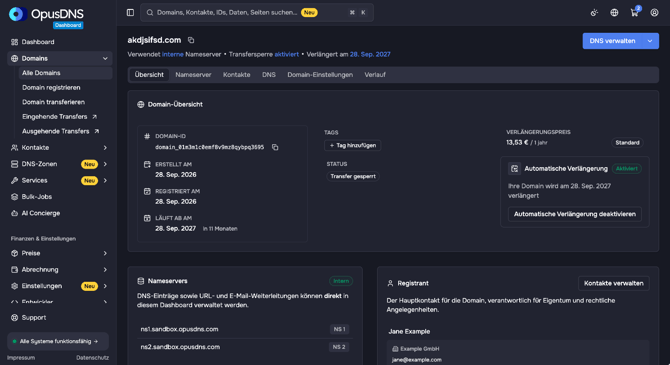
- Daten: die Domain-ID (mit Kopier-Symbol), Erstellt am, Registriert am und Läuft ab am.
- Eigenschaften: Tags und Status, zum Beispiel Transfer gesperrt oder Transfer ausstehend.
- Verlängerung: der Verlängerungspreis mit dem Kennzeichen Standard oder Premium und die Karte Automatische Verlängerung (Aktiviert oder Deaktiviert) mit dem Knopf zum Ein oder Ausschalten.
- Nameserver: die verwendeten Nameserver, ein Kennzeichen wie Intern und Nameserver konfigurieren.
- DNS: der Status der DNS-Zone, die Anzahl der Einträge und DNS verwalten.
- Host-Objekte: Hosts verwalten.
- Registrant: die Kontaktdaten, die Einstellung Offenlegen, die Kontakt-ID und Kontakte verwalten.
- Domain-Einstellungen: Transfersperre und DNSSEC auf einen Blick und Zu allen Einstellungen.
Nameserver
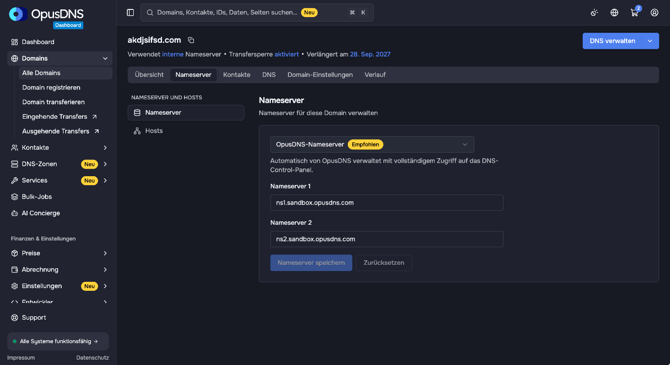
Das Menü links hat zwei Einträge: Nameserver und Hosts.
- Nameserver: Wählen Sie OpusDNS-Nameserver (gekennzeichnet mit Empfohlen) oder tragen Sie eigene Nameserver ein (mindestens zwei) und klicken Sie auf Nameserver speichern. Zurücksetzen verwirft Ihre Änderungen. Details in Nameserver für Ihre Domain konfigurieren.
- Hosts: Legen Sie Host-Objekte (Glue Records) an und weisen Sie Ihren eigenen Nameservern IP-Adressen zu. Details in Glue-Records (Host-Objekte) einrichten.
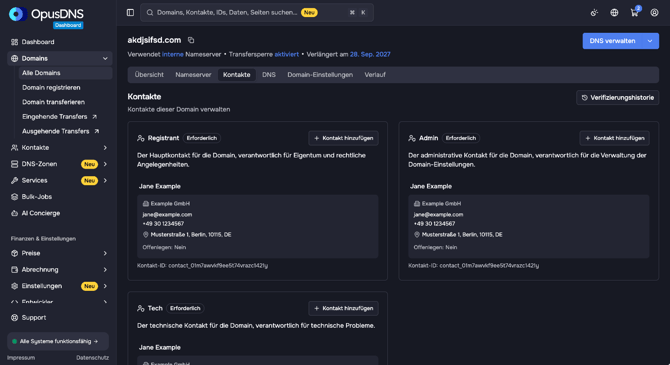
Kontakte
Hier sehen und ändern Sie die Kontakte der Domain. Je nach TLD gibt es die Rollen Registrant, Admin, Tech und Billing. Details in Domainkontakte ändern.
DNS
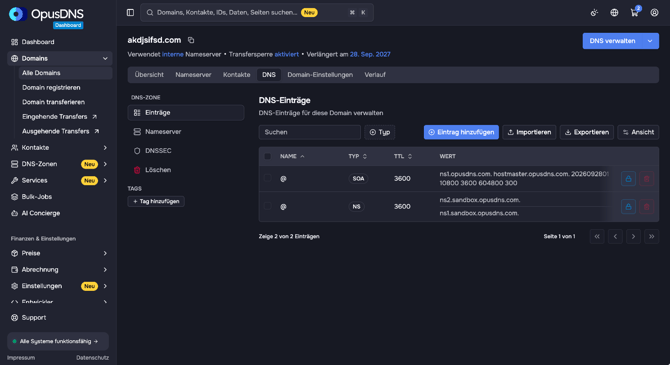
Das Menü links hat die Einträge Einträge, Nameserver, DNSSEC und Löschen. Unter dem Menü verwalten Sie die Tags der Zone.
- Einträge: DNS-Einträge ansehen und bearbeiten. Mit Eintrag hinzufügen legen Sie einen neuen Eintrag an, außerdem können Sie Einträge importieren und exportieren.
- DNSSEC: DNSSEC für die Zone aktivieren. Wenn Sie externe Nameserver nutzen, prüfen Sie vorher, ob Ihr DNS-Anbieter DNSSEC unterstützt.
- Löschen: löscht die DNS-Zone nach einer Rückfrage. Das lässt sich nicht rückgängig machen.
Mehr dazu in DNS-Zonen-Detailseite: DNS-Einträge und Zonen verwalten.
Domain-Einstellungen
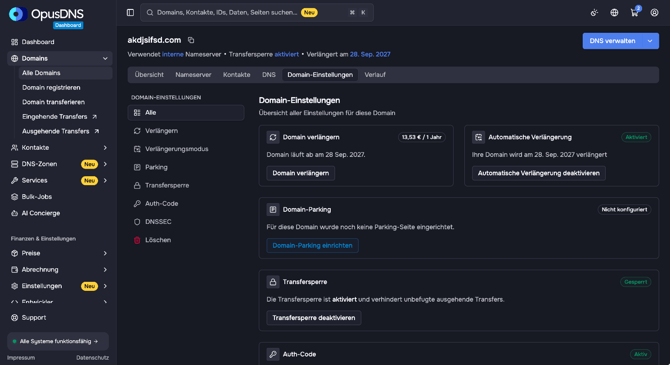
Über das Menü links öffnen Sie eine einzelne Einstellung, mit Alle sehen Sie alle Einstellungen auf einer Seite: Verlängern, Verlängerungsmodus, Parking, Transfersperre, Auth-Code, DNSSEC und Löschen. Je nach TLD erscheinen weitere Einträge, zum Beispiel Abrechnungsmodell.
Anleitungen:
- Domain verlängern und Verlängerungsmodus wählen
- Wo Sie den Auth-Code Ihrer Domain finden
- Transfersperre (Transfer Lock): Aktivieren und Deaktivieren
Verlauf
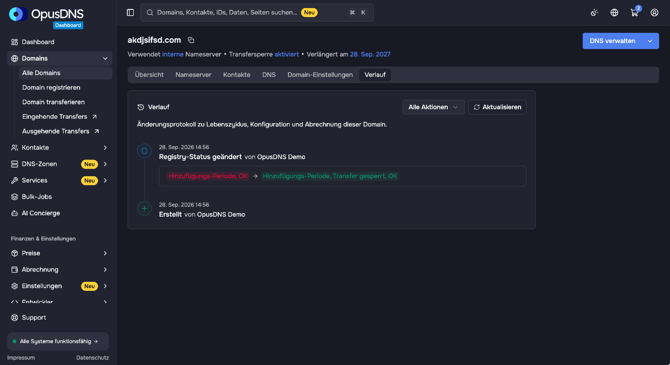
Der Reiter Verlauf protokolliert Ereignisse zu Lebenszyklus, Konfiguration und Abrechnung dieser Domain. Jeder Eintrag zeigt, wann etwas geschehen ist, was geschehen ist und wer es ausgelöst hat. Mit dem Filter Alle Aktionen zeigen Sie nur eine Art von Aktion an, mit Ältere Einträge laden sehen Sie frühere Ereignisse.