
Die Nameserver einer Domain legen fest, wo ihre DNS-Einträge beantwortet werden. Sie können die OpusDNS-Nameserver nutzen (ns1.opusdns.com und ns2.opusdns.net), ein Vanity-Nameserver-Set mit eigenen Namen oder benutzerdefinierte Nameserver eines anderen DNS-Anbieters.
Wo Sie die Einstellung finden
Gehen Sie zu Domains > Alle Domains, öffnen Sie die Domain und wählen Sie Nameserver > Nameserver. Unter Nameserver > Hosts verwalten Sie Glue-Records, siehe Glue-Records (Host-Objekte) einrichten.
Die Kopfzeile der Domain zeigt, welche Nameserver die Domain nutzt:
- Verwendet interne Nameserver: DNS-Einträge sowie URL- und E-Mail-Weiterleitungen verwalten Sie direkt im Dashboard.
- Verwendet externe Nameserver: DNS-Einträge und Weiterleitungen werden bei Ihrem externen DNS-Anbieter verwaltet.
- Keine Nameserver konfiguriert: Die Domain ist nicht delegiert und löst nicht auf.
OpusDNS-Nameserver verwenden
- Öffnen Sie die Auswahl und wählen Sie OpusDNS-Nameserver (markiert mit Empfohlen).
- Klicken Sie auf Nameserver speichern.
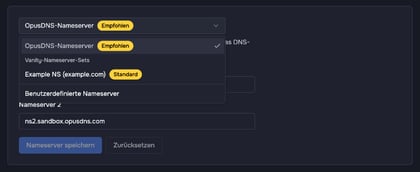
Die OpusDNS-Nameserver antworten mit den Einträgen der DNS-Zone Ihrer Domain. Prüfen Sie in der Domain unter DNS, ob eine Zone existiert. Steht dort Nicht erstellt, klicken Sie auf DNS-Zone erstellen.
Wenn Sie ein Vanity-Nameserver-Set angelegt haben, erscheint es in derselben Auswahl unter Vanity-Nameserver-Sets. Wählen Sie es statt OpusDNS-Nameserver, damit die Domain unter Ihren eigenen Nameserver-Namen läuft. Eine Schritt-für-Schritt-Anleitung finden Sie unter Vanity-Nameserver einrichten.
Benutzerdefinierte Nameserver verwenden
- Öffnen Sie die Auswahl und wählen Sie Benutzerdefinierte Nameserver.
- Geben Sie die Hostnamen Ihrer Nameserver ein, zum Beispiel
ns1.example.netundns2.example.net. Mindestens zwei Nameserver sind erforderlich. - Mit Weiteren Nameserver hinzufügen ergänzen Sie weitere (bei leerer Liste heißt der Button Nameserver hinzufügen). Mit Entfernen löschen Sie einen.
- Klicken Sie auf Nameserver speichern. Zurücksetzen verwirft Ihre Änderungen.
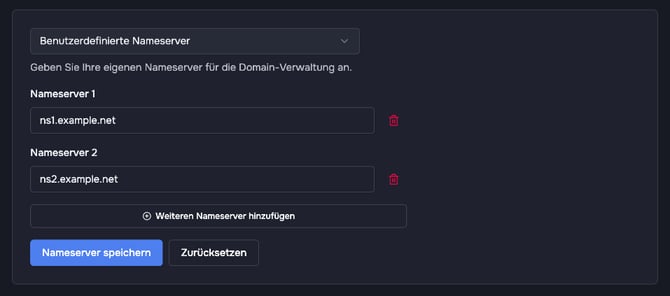
Bei manchen TLDs werden Glue-Records nicht als eigene Host-Objekte gespeichert. Für diese Domains zeigt das Formular unter jedem Nameserver das Feld IP-Adressen (optional). Füllen Sie es nur aus, wenn der Nameserver eine Subdomain dieser Domain ist, zum Beispiel ns1.example.com für example.com.
Wiederverwendbare Nameserver-Sets
Wenn Sie oft dieselben benutzerdefinierten Nameserver nutzen, speichern Sie sie als Set unter Einstellungen > Präferenzen > Nameserver:
- Klicken Sie auf Nameserver-Set hinzufügen.
- Geben Sie einen Namen und mindestens zwei Nameserver-Hostnamen ein. Mit Nameserver hinzufügen ergänzen Sie weitere.
- Schalten Sie Als Standard verwenden ein, wenn das Set bei der Registrierung neuer Domains vorausgewählt sein soll.
- Klicken Sie auf Speichern.
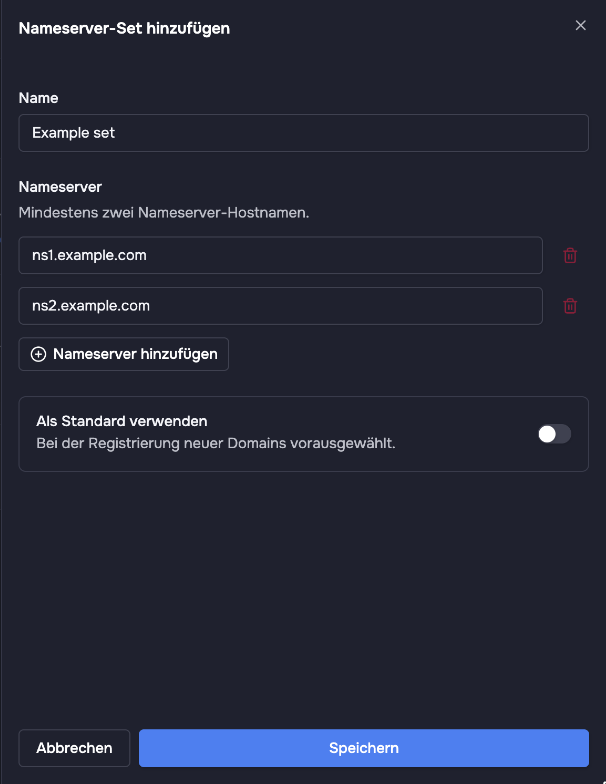
Ein gespeichertes Set erscheint danach in der Nameserver-Auswahl Ihrer Domains und im Checkout. Mehr zu Standardwerten für neue Registrierungen: Nameserver-Sets und Standard-Nameserver verwenden.
Nameserver vieler Domains ändern
Um die Nameserver vieler Domains auf einmal zu ändern, gehen Sie zu Bulk-Jobs, klicken auf Bulk-Job erstellen und wählen Domains aktualisieren. Siehe Was Bulk-Jobs können und wie man sie erstellt und verwaltet.
Wie Nameserver und DNS-Zonen zusammenwirken: OpusDNS-Nameserver verstehen und wie sie mit DNS-Zonen verbunden sind.