Wenn Sie noch nie eine Domain übertragen haben, lesen Sie bitte zuerst diesen Artikel:
Nameserver & DNS Zonen konfigurieren für Domain Transfers
Bei einer Domainübertragung wird Ihre bestehende DNS-Konfiguration nicht automatisch übernommen. Wenn Sie den AI Concierge für die Übertragung verwenden, wird Ihre DNS-Konfiguration automatisch mitkopiert. Das gilt jedoch nicht, wenn Sie die Übertragung manuell über das Dashboard durchführen, wie in diesem Artikel beschrieben.
Wenn Sie Ihr aktuelles DNS-Setup in diesen Fällen nicht klonen, kann es nach der Übertragung dazu kommen, dass Ihre Domain und Webservices nicht mehr erreichbar sind, da die benötigten DNS-Einträge fehlen.
So übertragen Sie eine Domain zu OpusDNS
Übertragen Sie Ihre bestehenden Domains von einem anderen Registrar zu OpusDNS, um die vollständige Domainverwaltung zu nutzen.
Wo finden Sie diese Funktion?
Pfad: Linke Seitenleiste → Domains → Domain übertragen
Direkte URL: /domains/transfer
Was wird angezeigt?
Ein Texteingabefeld mit dem Platzhaltertext „Enter domain or domains to transfer (one per line)“ sowie ein Hilfetext, der das erforderliche Format erklärt. Darunter befindet sich die Schaltfläche „Search Domains“.
Voraussetzungen
Bevor Sie einen Transfer starten:
- Die Domain muss mindestens 60 Tage alt sein (ICANN-Regel). Lesen Sie mehr über ICANN Bestimmungen hier.
- Die Transfersperre (Transfer Lock) muss bei Ihrem aktuellen Registrar deaktiviert sein.
- Sie benötigen den Autorisierungscode (Auth Code / EPP-Code) Ihres aktuellen Registrars.
- Die Domain darf nicht abgelaufen sein und es dürfen keine offenen Zahlungen bestehen.
Schritt-für-Schritt-Anleitung
Geben Sie im Texteingabefeld eine Domain pro Zeile im folgenden Format ein:domain.com,AUTH_CODE[,premium]
premium angeben. Andernfalls lassen Sie diese einfach weg.Beispiel:
   mybrand.com,Xy9$kL2mP
   anotherdomain.net,Abc123!def
.txt- oder .csv-Datei mit den zu übertragenden Domains hochladen. Die Datei muss dem oben beschriebenen Format entsprechen.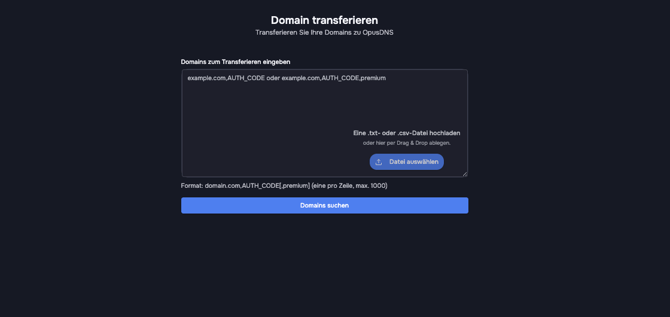
Sie können mehrere Domains gleichzeitig eingeben (bis zur maximalen Anzahl, die im Hilfetext angegeben ist).
- Auf „Domains suchen“ klicken - Das System prüft jede Domain. Während der Prüfung zeigt die Schaltfläche den Status „Processing…“ an.
- Ergebnisse prüfen - Anschließend wird eine Tabelle mit den Spalten Domain, Auth Code, Preis und Laufzeit angezeigt.
- Wenn eine Domain den Status „Nicht verfügbar“ mit der Meldung „Domain ist nicht registriert oder zulässig für den Transfer“ anzeigt, kann sie nicht übertragen werden.
- Für übertragbare Domains wird der Transferpreis angezeigt.
- Fehlt ein Auth-Code, erscheint für die jeweilige Domain ein Eingabefeld zur Nachtragung.
- In den Warenkorb legen - Klicken Sie bei einer einzelnen Domain auf „In Warenkorb“ oder verwenden Sie „Alle in Warenkorb (X)“, um alle übertragbaren Domains gleichzeitig hinzuzufügen.
Während des Vorgangs zeigt die Schaltfläche den Status „Hinzufügen…“ an.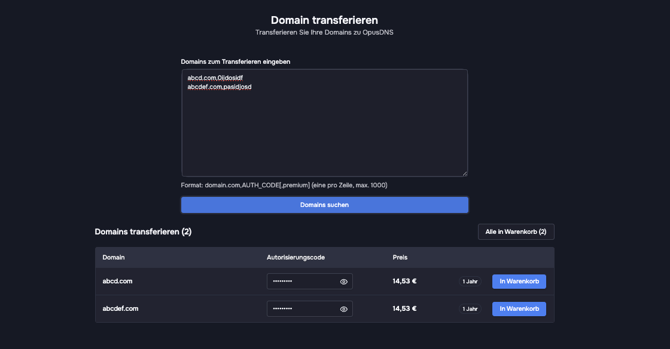
- Zur Kasse gehen - Klicken Sie auf „Checkout “, um fortzufahren.
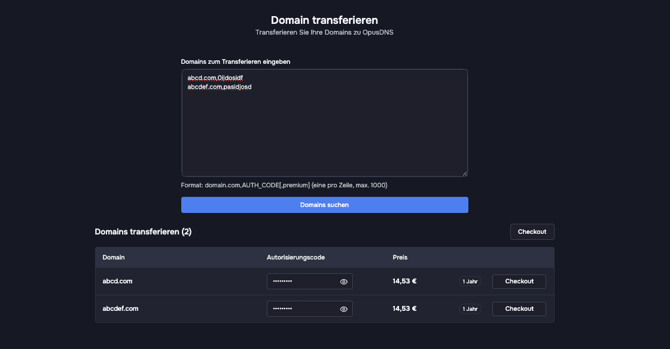
- Checkout: Konfiguration - Es wird derselbe Assistent wie bei einer Domainregistrierung verwendet:
- Nameserver auswählen (OpusDNS empfohlen oder benutzerdefiniert)
- Kontakte zuweisen. Sie können über die Schaltfläche „Kontakt erstellen“ einen neuen Kontakt erstellen oder über den Pfeil daneben einen bestehenden Kontakt auswählen.
- Automatische Verlängerung für mehrere Domains gleichzeitig aktivieren oder deaktivieren oder die Einstellung pro Domain über den jeweiligen Schalter verwalten.
- Die Laufzeit für mehrere Domains gleichzeitig festlegen. Je nach Domainendung (TLD) kann eine kürzere oder längere Laufzeit als ein Jahr verfügbar sein.
- Abhängig von Registry und Domainendung müssen gegebenenfalls zusätzliche Registrierungsdaten angegeben oder Kontakte mit den erforderlichen Attributsätzen zugewiesen werden.
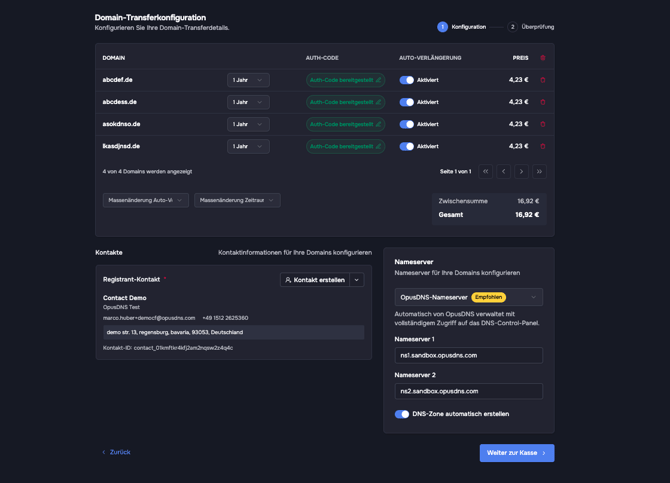
- Auf „Weiter zur Kasse“ klicken
- Checkout: Überprüfung - Prüfen Sie die Bestellübersicht mit den Transferpositionen und klicken Sie anschließend auf „Domains transferieren“. Wenn Sie zuvor noch Änderungen vornehmen möchten, klicken Sie unten auf der Übersichtsseite auf „Zurück zur Konfiguraton“. Während der Verarbeitung zeigt die Schaltfläche den Status „Transferring…“ an.
- Warten Sie auf den Abschluss — Domain-Transfers dauern in der Regel nur wenige Minuten, können je nach Registry und TLD jedoch bis zu 14 Tage in Anspruch nehmen. Bei den meisten TLDs erfolgt der Vorgang allerdings nahezu sofort. Der aktuelle Registrar muss den Transfer bestätigen, und Sie erhalten während des gesamten Prozesses Benachrichtigungen über den Status.
Wenn Sie den Vorgang verlassen oder den Browser-Tab schließen müssen, werden Ihre laufenden Transfers und Registrierungen automatisch im Warenkorb oben rechts gespeichert.
Klicken Sie einfach auf den Warenkorb, prüfen Sie die enthaltenen Positionen und setzen Sie den Vorgang dort fort, wo Sie ihn verlassen haben.
Häufige Fehler
- Falscher Auth-Code - Prüfen Sie den Code auf Tippfehler, zusätzliche Leerzeichen oder abgelaufene Codes.
- Transfersperre noch aktiv - Deaktivieren Sie die Transfersperre zuerst bei Ihrem aktuellen Registrar.
- Domain ist zu neu - Die ICANN verlangt, dass seit der Registrierung oder dem letzten Transfer mindestens 60 Tage vergangen sind.
- Mindest- oder Maximallänge des Auth-Codes - Der Auth-Code muss die jeweiligen Längenanforderungen erfüllen.
Erfolgs- und Fehlermeldungen
✅ „[domain] wurde erfolgreich zum Warenkorb hinzugefügt“
✅ „X Domains wurden erfolgreich zum Warenkorb hinzugefügt“
❌ „[domain] konnte nicht zum Warenkorb hinzugefügt werden“
❌ „Die Domain ist nicht für einen Transfer verfügbar“