
Mit einer gespeicherten Kreditkarte laden Sie Ihr Guthaben sofort auf. Gehen Sie in der linken Seitenleiste zu Abrechnung > Zahlungen. Ihre gespeicherten Karten stehen in der Karte Kreditkarten, jeweils mit Kartenmarke, den letzten vier Ziffern, dem Ablaufdatum (Gültig bis) und der Schaltfläche Aufladen.
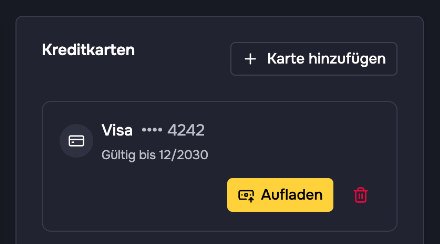
Kreditkarte hinzufügen
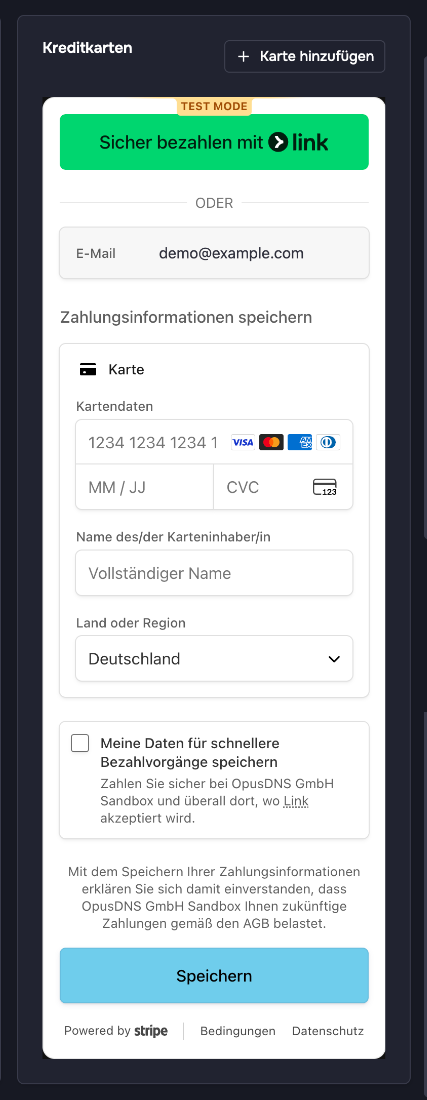
- Klicken Sie in der Karte Kreditkarten auf Karte hinzufügen.
- Es erscheint ein sicheres Formular unseres Zahlungsanbieters Stripe in der Sprache Ihres Browsers. Geben Sie Ihre Kartendaten ein.
- Speichern Sie die Karte.
Lädt das Formular nicht, sehen Sie die Meldung "Stripe konnte nicht geladen werden". Ursache können Browsereinstellungen oder Werbeblocker sein. Passen Sie Ihre Einstellungen an oder verwenden Sie einen anderen Browser bzw. ein anderes Gerät.
Guthaben aufladen
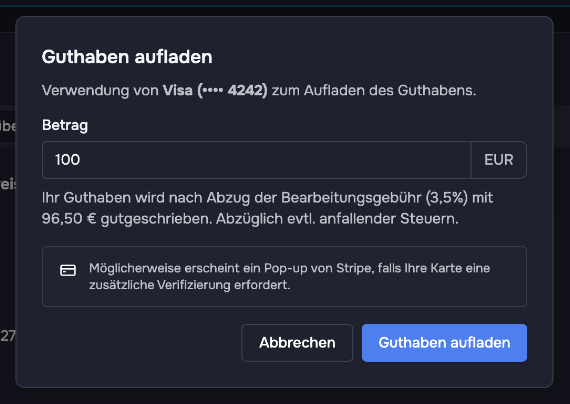
- Klicken Sie bei Ihrer gespeicherten Karte auf Aufladen. Das Fenster Guthaben aufladen öffnet sich.
- Geben Sie den gewünschten Betrag ein.
- Prüfen Sie den Hinweis unter dem Betrag. Für Kreditkartenaufladungen fällt eine Bearbeitungsgebühr von 3,5 % an. Bei einem Betrag von 100 € zeigt der Hinweis zum Beispiel, dass Ihrem Guthaben nach Abzug der Gebühr 96,50 € gutgeschrieben werden. Eventuell anfallende Steuern sind darin nicht enthalten.
- Klicken Sie auf Guthaben aufladen. Erfordert Ihre Karte eine zusätzliche Verifizierung, erscheint möglicherweise ein Pop-up von Stripe.
War die Aufladung erfolgreich, sehen Sie "Ihr Guthaben wurde aktualisiert." Manchmal lautet die Meldung, dass die Aufladung erfolgreich war und in Kürze in Ihrem Guthaben angezeigt wird. Schlägt die Aufladung fehl, erscheint "Das Guthaben konnte nicht aufgeladen werden." oder ein Hinweis auf einen unerwarteten Fehler von Stripe mit der Bitte, es später erneut zu versuchen.
Den Beleg zu jeder Aufladung finden Sie unter Abrechnung > Belege. Unter Abrechnung > Transaktionsverlauf stehen Aufladungen mit der Aktion Aufladung und dem Produkttyp Guthaben.
Automatisch aufladen
Mit dem automatischen Aufladen wird Ihr Guthaben per Kreditkarte aufgeladen, sobald es unter einen von Ihnen gewählten Betrag fällt. Dafür benötigen Sie eine gespeicherte Kreditkarte.
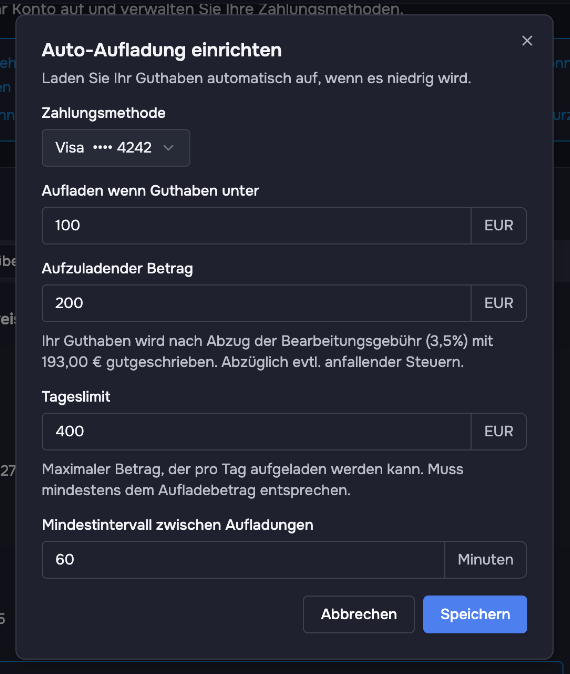
- Klicken Sie unter Abrechnung > Zahlungen in der Karte Automatisches Aufladen auf Auto-Aufladung einrichten.
- Wählen Sie die Zahlungsmethode (Ihre Kreditkarte).
- Geben Sie die Schwelle unter Aufladen wenn Guthaben unter und den Betrag unter Aufzuladender Betrag ein.
- Prüfen Sie den Hinweis unter Aufzuladender Betrag. Die Bearbeitungsgebühr von 3,5 % fällt auch beim automatischen Aufladen an. Bei einem Betrag von 200 € zeigt der Hinweis zum Beispiel, dass Ihrem Guthaben nach Abzug der Gebühr 193,00 € gutgeschrieben werden. Eventuell anfallende Steuern sind darin nicht enthalten.
- Legen Sie das Tageslimit fest, also den maximalen Betrag, der pro Tag aufgeladen werden kann. Es muss mindestens dem Aufladebetrag entsprechen.
- Prüfen Sie das Mindestintervall zwischen Aufladungen (standardmäßig 60 Minuten).
- Klicken Sie auf Speichern.
Die Karte zeigt danach Ihre Einstellungen, zum Beispiel "Wenn Guthaben < 100,00 €, 200,00 € aufladen (Tageslimit: 400,00 €)". Sie ändern sie mit Auto-Aufladung bearbeiten oder schalten das automatische Aufladen mit Auto-Aufladung entfernen ab. Nach mehreren aufeinanderfolgenden Fehlschlägen wird das automatische Aufladen deaktiviert und die Karte zeigt einen Hinweis. Alle Einstellungen erklärt der Artikel Automatisches Aufladen einrichten.
Kreditkarte löschen
- Klicken Sie bei der Karte auf das Papierkorb-Symbol.
- Bestätigen Sie die Frage "Kreditkarte löschen?" mit Kreditkarte löschen.
Sie sehen "Die Kreditkarte wurde gelöscht." Schlägt das Löschen fehl, lautet die Meldung "Die Kreditkarte konnte nicht gelöscht werden."
Sie zahlen lieber per Überweisung? Siehe So fügen Sie Guthaben per Banküberweisung hinzu. Wenn Sie eine andere Zahlungsart benötigen, wenden Sie sich gern über das Hilfecenter an uns.