
So laden Sie Guthaben per Kreditkarte auf
Verwenden Sie eine gespeicherte Kreditkarte, um Ihr Kontoguthaben sofort aufzuladen.
Wo Sie es finden
Pfad: Linke Seitenleiste → Einstellungen → Zahlungen
Direkte URL: /settings/payments
Was Sie sehen werden
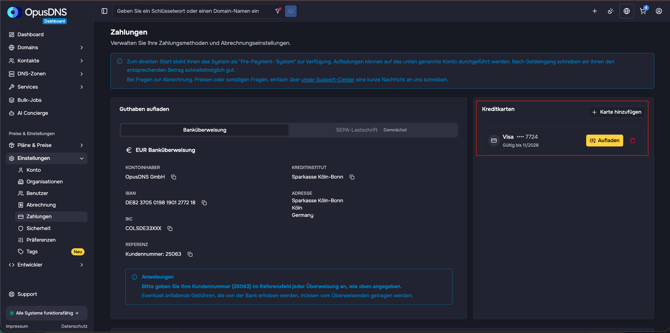
Die Seite Zahlungen zeigt einen Bereich „Kreditkarten“, in dem Ihre gespeicherten Karten aufgelistet sind. Jede Karte enthält:
- Kartenmarke und die letzten 4 Ziffern
- Ablaufdatum („Läuft ab am [Datum]“)
- Ein „Standard“-Badge, falls es Ihre Standardkarte ist
- Einen Button „Aufladen“
- Einen Link „Als Standard festlegen“ (bei nicht standardmäßigen Karten)
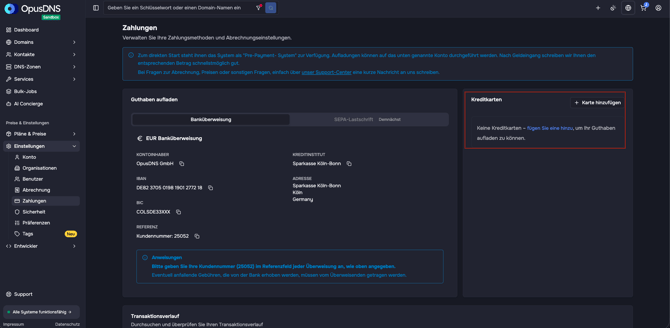
Wenn keine Karten gespeichert sind, sehen Sie:
„Keine Kreditkarten – fügen Sie eine hinzu, um Ihr Guthaben aufzuladen.“
zusammen mit einem Link zum Hinzufügen einer Karte.
Kreditkarte hinzufügen
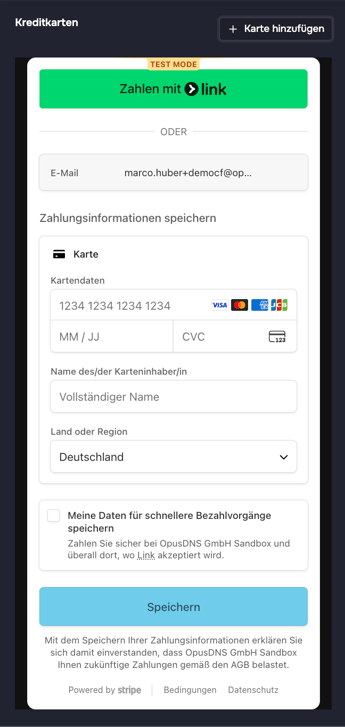
- Klicken Sie auf der Seite Zahlungen auf „Karte hinzufügen“.
- Ein von Stripe bereitgestelltes Formular öffnet sich, in dem Sie Ihre Kartendaten sicher eingeben können.
- Füllen Sie das Formular aus, um die Karte zu speichern.
Hinweis:
Falls Stripe nicht geladen werden kann, erscheint folgende Meldung:
„Stripe, der sichere Zahlungsanbieter, den wir verwenden, konnte nicht geladen werden. Dies kann durch Browsereinstellungen oder Werbeblocker verursacht werden. Bitte passen Sie Ihre Einstellungen an oder versuchen Sie es mit einem anderen Browser oder Gerät.“
Guthaben aufladen
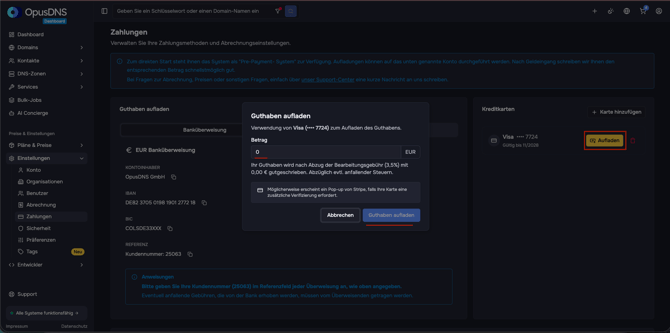
- Klicken Sie bei Ihrer gespeicherten Karte auf „Aufladen“.
-
Es öffnet sich ein Dialog mit dem Titel „Guthaben aufladen“ und dem Hinweis:
„Verwendung von [Kartenname] zum Aufladen Ihres Guthabens.“ -
Geben Sie den gewünschten Betrag ein.
-
Beachten Sie den Gebührenhinweis: „Ihr Guthaben wird nach Abzug der Komfortgebühr (3,5 %) mit [Betrag] gutgeschrieben. Exklusive eventuell anfallender Steuern.“
-
Klicken Sie auf „Guthaben aufladen“ (wird während der Verarbeitung als „Wird aufgeladen…“ angezeigt).
-
Falls Ihre Karte eine 3D-Secure-Überprüfung erfordert, kann ein Stripe-Popup erscheinen.
Erfolg-/Fehlermeldungen
-
✅ „Ihr Guthaben wurde aktualisiert.“
-
✅ „Die Aufladung war erfolgreich – sie wird in Kürze in Ihrem Guthaben angezeigt.“ (bei verzögerter Gutschrift)
-
❌ „Ihr Guthaben konnte nicht aufgeladen werden.“
- ❌ „Unerwarteter Fehler von Stripe – bitte versuchen Sie es später erneut.“
Kreditkarte löschen
- Klicken Sie bei der entsprechenden Karte auf die Löschaktion.
- Es erscheint ein Bestätigungsdialog:
„Kreditkarte löschen? – Möchten Sie [Kartenname] löschen?“ - Klicken Sie auf „Kreditkarte löschen“ (wird während der Verarbeitung als „Wird gelöscht…“ angezeigt).
-
✅ „Die Kreditkarte wurde gelöscht.“
- ❌ „Die Kreditkarte konnte nicht gelöscht werden.“