Eine Domain registrieren – Schritt-für-Schritt durch den Checkout
Nachdem Sie Domains Ihrem Warenkorb hinzugefügt haben, folgen Sie dem Checkout-Prozess, um die Registrierung abzuschließen.
Wo Sie es finden
Nachdem Sie Domains über die Suchseite hinzugefügt haben, klicken Sie auf den Button „Checkout“. Sie können den Checkout auch über folgenden Pfad aufrufen:
Linke Seitenleiste → Domains → Domain registrieren → Domains hinzufügen → Checkout
Direkte URL: /checkout/create
Was Sie sehen
Ein mehrstufiger Assistent mit zwei Hauptschritten, die oben als Fortschrittsanzeige dargestellt werden:
- Konfiguration – Nameserver und Kontakte konfigurieren
- Überprüfung – Bestellung prüfen und Registrierung abschließen
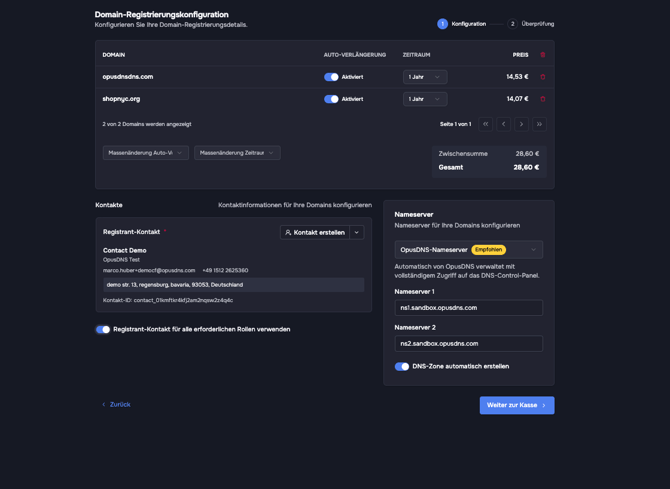
Schritt 1: Konfiguration
Dieser Schritt besteht aus mehreren Bereichen:
Domain Bereich
Eine Tabelle mit allen Domains in Ihrem Warenkorb. Die Spalten umfassen:
- Domain
- Zeitraum
- Auto-Verlängerung
- Preis
Folgende Aktionen sind möglich:
- Registrierungsdauer pro Domain über ein Dropdown-Menü ändern (z. B. 1 Jahr, 2 Jahre). Bei Aktionspreisen wird ein „Sale“-Badge angezeigt.
- Automatische Verlängerung pro Domain aktivieren oder deaktivieren (Aktiviert/Deaktiviert).
- Domains aus dem Warenkorb entfernen.
Nameserver Bereich
Wählen Sie zwischen zwei Optionen:
OpusDNS Nameserver (mit dem Hinweis „Empfohlen“)
- Werden automatisch verwaltet.
- Bieten vollständigen Zugriff auf die DNS-Verwaltung.
- Optional kann „DNS-Zone automatisch erstellen“ aktiviert werden, um automatisch eine DNS-Zone anzulegen.
Benutzerdefinierte Nameserver
- Verwenden Sie eigene Nameserver.
- Klicken Sie auf „Nameserver hinzufügen“, um weitere Nameserver hinzuzufügen (mindestens 2 erforderlich).
- Optional können Sie für jeden Nameserver IP-Adressen (Glue Records) hinterlegen.
Kontakt Bereich
Weisen Sie Ihren Domains Kontakte zu:
- Mit der Option „Registrant-Kontakt für alle erforderlichen Rollen verwenden“ wird derselbe Kontakt für die Rollen Registrant, Admin, Tech und Billing verwendet.
- Über „Vorhandenen Kontakt verwenden“ (Pfeilsymbol) können Sie gespeicherte Kontakte suchen und auswählen.
- Mit „Kontakt erstellen“ können Sie direkt einen neuen Kontakt anlegen.
Aktionen am Seitenende
- „Weiter zur Kasse“ – Weiter zur Bestellübersicht
- "Zurück" - Sie landen wieder in der Domain-Suche
Schritt 2: Review
Hier sehen Sie eine Zusammenfassung Ihrer Bestellung.
Cart Summary
Die Übersicht enthält:
- Anzahl der Domains (z. B. „3 domains“)
- Einzelne Positionen mit Preis pro Domain
- Zwischensumme (Subtotal)
- Rabatt (Discount, falls vorhanden)
- Gesamtsumme (Total)
Außerdem können Sie Ihre ausgewählten Nameserver und Kontakte nochmals überprüfen.
Aktionen am Seitenende
- „Zurück zur Konfiguration“ – Zurück zu Schritt 1
- „Domains registrieren“ – Registrierung abschließen (während der Verarbeitung wird „Registrierung...“ angezeigt)
Nach der Registrierung
Nach erfolgreicher Registrierung wird eine Bestätigungsseite angezeigt.
Ihre Domains erscheinen anschließend in der Domain-Übersicht. Falls Sie die Option „DNS-Zone automatisch erstellen“ ausgewählt haben, wird zusätzlich automatisch eine DNS-Zone erstellt.
Häufige Fehler
Unzureichendes Guthaben
Stellen Sie sicher, dass Ihr Kontoguthaben den Gesamtbetrag der Bestellung abdeckt, bevor Sie auf „Domains registrieren“ klicken. Guthaben können Sie unter Einstellungen → Abrechnung hinzufügen.
Fehlender Kontakt
Für jede Domain ist mindestens ein Registrant-Kontakt erforderlich. Fehlt dieser, zeigt das System die Meldung „Ein Kontakt wird für die Registrierung benötigt“ an.
Ungültige Nameserver
Benutzerdefinierte Nameserver müssen gültige Hostnamen sein (z. B. ns1.example.com). Es müssen mindestens zwei Nameserver angegeben werden.