
Für manche Domains verlangen ICANN oder die Registry einen Nachweis, dass die Daten des Registranten (Domaininhabers) stimmen. Das nennt man Registranten-Verifizierung. Das OpusDNS Dashboard zeigt Ihnen, wann eine Domain sie braucht, was verifiziert werden muss, wer handeln muss und bis wann.
Kurz gesagt: Es gibt zwei Arten der Verifizierung. Bei der ICANN-E-Mail-Verifizierung bestätigt der Registrant seine E-Mail-Adresse über einen Link. Bei der Registry-Verifizierung bestätigen Sie die angeforderten Angaben (Registry Claims) im Dashboard, oder der Registrant schließt die Prüfung direkt bei der Registry ab.
Wo Sie es finden
Pfad: Linke Seitenleiste → Domains → Alle Domains → auf eine Domain klicken → Tab Übersicht
Direkte URL: /domains/[DOMAIN]
Alle Domains mit offener Verifizierung sehen Sie unter Alle Domains mit dem Filter Status-Tags → Verifizierung erforderlich.
Die zwei Arten der Verifizierung
| ICANN-E-Mail-Verifizierung | Registry-Verifizierung (Registry Claims) | |
|---|---|---|
| Wer verlangt sie? | ICANN, für generische TLDs wie .com, .net oder .org | Die Registry einer Länderendung, zum Beispiel DENIC für .de oder nic.at für .at |
| Wann? | Nach einer Registrierung, einem abgeschlossenen eingehenden Transfer oder einem Inhaberwechsel auf eine neue E-Mail-Adresse | Wann immer die Registry danach fragt, zum Beispiel aufgrund der NIS2-Regeln |
| Was wird verifiziert? | Die E-Mail-Adresse des Registranten | Die Angaben, die die Registry nennt: Name, Organisation, Adresse, E-Mail oder Telefon |
| Wer handelt? | Der Registrant klickt auf den Link in der Verifizierungs-E-Mail | Sie reichen im Dashboard Attestierungen ein (.de und .at), oder der Registrant schließt die Prüfung der Registry selbst ab (andere TLDs) |
| Wann ist es erledigt? | Sobald der Registrant die E-Mail-Adresse bestätigt | Sobald die Registry die Verifizierung bestätigt |
Begriffe, die Ihnen begegnen
- Verifizierungsfall: Eine offene Anfrage zu einer Domain. Er zeigt, was verifiziert werden muss, und die Fristen.
- Angabe (Claim): Ein Detail des Registranten, das verifiziert werden muss, zum Beispiel der Name oder die Adresse.
- Attestierung: Ihre Bestätigung, dass Sie eine Angabe geprüft haben, mit der verwendeten Methode, dem geprüften Nachweis und Ihrer eigenen Referenz.
Woran erkenne ich, dass eine Domain verifiziert werden muss?
- Domain-Detailseite: Eine Karte oben im Tab Übersicht zeigt „Verifizierung der Registranten-E-Mail ausstehend“ (ICANN) oder „Registranten-Verifizierung erforderlich“ (Registry), mit einer Zeitleiste aller Termine.
- Domainliste: Domains mit offenem Fall zeigen ein Verifizierungssymbol neben dem Namen. Sie können zusätzlich die Spalte Verifizierung einblenden, um Quelle und Frist zu sehen.
- E-Mail: Wenn eine Registry die Verifizierung eines Kontakts anfordert (DENIC, DNS Belgium und Punktum dk tun das), informiert OpusDNS Ihre Organisation per E-Mail. Die Empfängeradresse für diese Benachrichtigungen legen Sie in den Einstellungen Ihrer Organisation fest. Ohne eigene Adresse erhalten die Admins Ihrer Organisation die E-Mail.
Was muss ich wann tun?
| Was Sie sehen | Was zu tun ist |
|---|---|
| Verifizierung der Registranten-E-Mail ausstehend | Bitten Sie den Registranten, die Verifizierungs-E-Mail zu öffnen und zu bestätigen. Ist sie verloren gegangen, klicken Sie auf „Verifizierungs-E-Mail erneut senden“. |
| Verifizierung der Registranten-E-Mail ausstehend, mit dem Button „E-Mail attestieren“ | Ihre Organisation bestätigt Registranten-E-Mails selbst. Bestätigen Sie die Adresse in Ihrem eigenen System und klicken Sie dann auf „E-Mail attestieren“. |
| Registranten-Verifizierung erforderlich, mit „Zu attestierende Angaben“ | Sammeln Sie die Nachweise für jede aufgeführte Angabe und klicken Sie auf „Attestierungen einreichen“. Das gilt für .de und .at. |
| Registranten-Verifizierung erforderlich, „Verifizierung direkt bei der Registry abschließen“ | Im Dashboard ist nichts einzureichen. Der Registrant schließt die Prüfung bei der Registry ab, zum Beispiel bei .se, .be, .dk, .pt oder .eu. Stellen Sie sicher, dass der Registrant davon weiß. Zeigt die Karte „Verifizierungsseite öffnen“, öffnen Sie die Seite der Registry oder klicken Sie auf „Verifizierungslink kopieren“ und schicken Sie den Link an den Registranten. |
| Die Frist ist rot markiert (überfällig) | Handeln Sie sofort. Die Registry oder die ICANN-Regeln können die Domain jetzt vom Netz nehmen. |
ICANN-E-Mail-Verifizierung Schritt für Schritt
- OpusDNS sendet dem Registranten eine E-Mail mit einem Bestätigungslink. Der Link ist 15 Tage gültig.
- Der Registrant öffnet den Link und bestätigt die E-Mail-Adresse. Das bloße Öffnen der Seite reicht nicht.
- Der Fall wird automatisch geschlossen. Eine Bestätigung gilt für alle Domains Ihrer Organisation mit dieser E-Mail-Adresse.
Bis dahin verschickt OpusDNS automatisch Erinnerungen. Die Zeitleiste auf der Karte zeigt, wann die E-Mail und die letzte Erinnerung verschickt wurden und wann die nächste Erinnerung folgt.
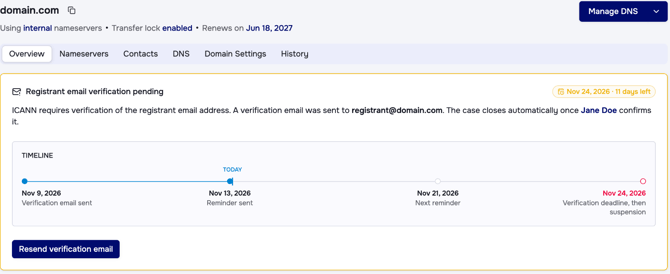
Die ICANN-Karte zeigt, wann die E-Mail verschickt wurde, wann die nächste Erinnerung folgt und bis wann bestätigt werden muss.
Verifizierungs-E-Mail erneut senden
Klicken Sie auf der Domain-Detailseite auf „Verifizierungs-E-Mail erneut senden“. Der Registrant erhält sofort einen neuen Link. Links aus früheren E-Mails bleiben gültig.
- Wurde in den letzten 15 Minuten bereits eine E-Mail verschickt, warten Sie einige Minuten und versuchen Sie es erneut.
- Meldet das Dashboard, dass der Registrant die E-Mail-Adresse bereits bestätigt hat, ist nichts weiter zu tun. Der Fall wird in Kürze geschlossen.
- Hat der Registrant keine E-Mail erhalten, bitten Sie ihn, den Spam-Ordner zu prüfen, und kontrollieren Sie, ob die E-Mail-Adresse im Kontakt stimmt.
Kann ich die E-Mail-Adresse für meinen Kunden bestätigen?
Standardmäßig nicht. ICANN verlangt, dass der Registrant die Adresse selbst bestätigt. Deshalb kann nur der Registrant einen ICANN-Fall über den Link schließen. Eine E-Mail-Angabe, die Sie am Kontakt attestieren, gilt als Nachweis für Registries, schließt aber keinen ICANN-Fall.
Wenn Sie die E-Mail-Adressen Ihrer Kunden bereits in Ihrem eigenen System verifizieren, zum Beispiel als Reseller, können Sie die delegierte Kontaktverifizierung nutzen. Ihre Organisation bestätigt Registranten-E-Mails dann selbst:
- OpusDNS sendet Ihren Registranten keine Verifizierungs-E-Mails.
- Die Karte zeigt „E-Mail attestieren“ statt „Verifizierungs-E-Mail erneut senden“.
- Der Dialog öffnet sich mit bereits ausgefüllter E-Mail-Angabe. Ergänzen Sie Ihre Referenz, zum Beispiel die ID Ihrer eigenen Bestätigung, und reichen Sie ein.
Um die delegierte Kontaktverifizierung einzurichten, wenden Sie sich an den OpusDNS Support.
Registry Claims Schritt für Schritt
Für .de (DENIC) und .at (nic.at) bestätigen Sie die angeforderten Angaben im Dashboard, und OpusDNS leitet sie an die Registry weiter.
1. Prüfen, welche Angaben benötigt werden
Die Karte „Registranten-Verifizierung erforderlich“ auf der Domain-Detailseite zeigt unter „Zu attestierende Angaben“, was benötigt wird, und nennt die Fristen.
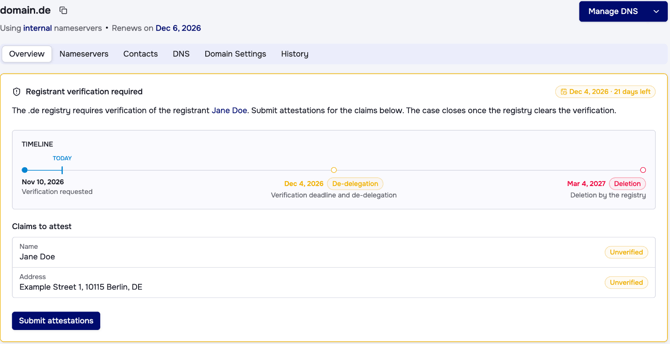
Die Registry-Karte zeigt die zu attestierenden Angaben und die Termine für Dekonnektierung und Löschung.
2. Nachweise sammeln
Prüfen Sie jede Angabe anhand eines passenden Dokuments oder Dienstes. Typische Nachweise:
| Angabe | Typische Nachweise |
|---|---|
| Name | Personalausweis oder Reisepass, eIDAS (Online-Ausweis), PhotoIdent oder VideoIdent, POSTIDENT |
| Juristische Person / Organisation | Handelsregisterauszug, Gründungsdokumente |
| Adresse | Personalausweis, Melderegisterauszug, Versorgerrechnung, Kontoauszug, Steuerbescheid |
| E-Mail-Verifizierungs-Transaktionsprotokoll, zum Beispiel aus einer Bestätigungs-E-Mail | |
| Telefon | Telefonverifizierungs-Transaktionsprotokoll |
Notieren Sie zu jeder Angabe eine Referenz, zum Beispiel Ihre Ticketnummer, die ID der Ident-Sitzung oder den Dateinamen des Dokuments. Dokumente laden Sie nicht bei OpusDNS hoch. Bewahren Sie Nachweise und Referenz in Ihren eigenen Unterlagen auf. Für .de ist zu jeder Angabe eine Referenz Pflicht.
3. Attestierungen einreichen
- Klicken Sie auf der Domain-Detailseite auf „Attestierungen einreichen“. Der Dialog öffnet sich mit allen offenen Angaben bereits ausgefüllt.
- Wählen Sie zu jeder Angabe die Methode (wie Sie geprüft haben) und den Nachweis (was Sie geprüft haben). Das Dashboard bietet nur Kombinationen an, die für die Angabe gültig sind.
- Tragen Sie die Attestierungsreferenz ein.
- Klicken Sie auf „Attestierungen einreichen“.
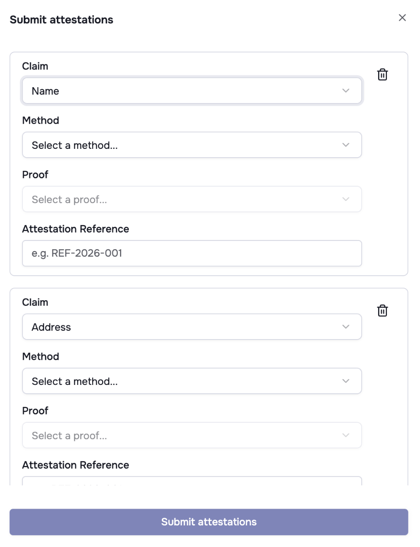
Der Dialog öffnet sich mit allen offenen Angaben bereits ausgefüllt. Ergänzen Sie Methode, Nachweis und Ihre Referenz.
Konnten einzelne Angaben nicht eingereicht werden, bleiben sie markiert im Dialog. Korrigieren Sie sie und reichen Sie erneut ein.
Sie können Attestierungen auch direkt am Kontakt einreichen: Linke Seitenleiste → Kontakte → Alle Kontakte → auf den Kontakt klicken, dann die Karte „Verifizierungsnachweise“ nutzen. Direkte URL: /contacts/[CONTACT_ID]
4. Auf die Registry warten
Sobald alle Angaben attestiert sind, zeigt die Karte das an. Der Fall wird geschlossen, sobald die Registry die Verifizierung bestätigt. Die Nachweise werden am Kontakt gespeichert, daher nutzt jede Domain mit denselben Kontaktdaten sie mit. Für .at gelten die Nachweise drei Jahre.
Fristen und was passiert, wenn Sie sie verpassen
- Verifizierungsfrist: Das Datum, bis zu dem Sie handeln müssen.
- Dekonnektierung (De-Delegation): Die Registry nimmt die Domain aus dem DNS. Website und E-Mail der Domain funktionieren nicht mehr. Das lässt sich durch Abschluss der Verifizierung rückgängig machen.
- Löschung: Die Registry löscht die Domain. Das lässt sich nicht rückgängig machen.
- ICANN: Nach Ablauf der Verifizierungsfrist kann die Domain suspendiert werden.
Nicht jede Registry nennt alle diese Termine. Die Zeitleiste auf der Karte zeigt die, die gelten.
Tipp: Handeln Sie, sobald ein Fall geöffnet wird. Hat eine Registry eine Domain gelöscht, kann OpusDNS sie nicht wiederherstellen.
Wo sehe ich frühere Verifizierungen?
- Zu einer Domain: Linke Seitenleiste → Domains → Alle Domains → auf eine Domain klicken → Tab Kontakte → Verifizierungshistorie. Direkte URL:
/domains/[DOMAIN]/contacts/verifications - Zu einem Kontakt: Linke Seitenleiste → Kontakte → Alle Kontakte → auf einen Kontakt klicken → Verifizierungsfälle. Direkte URL:
/contacts/[CONTACT_ID]/verifications
Jeder Fall zeigt seinen Status: Offen, Überfällig, Verifiziert, Fehlgeschlagen (von der Registry abgelehnt) oder Abgebrochen (zum Beispiel nach einem Inhaberwechsel, einer Löschung oder einem ausgehenden Transfer).
Ich sehe die Buttons nicht
- „Attestierungen einreichen“ und „E-Mail attestieren“ erfordern die Berechtigung, Kontakte zu verwalten.
- „Verifizierungs-E-Mail erneut senden“ erfordert die Berechtigung, Domains zu verwalten.
Fehlt ein Button, bitten Sie einen Admin Ihrer Organisation um die Berechtigung.
Verwandte Artikel
- NIS2 in der Domainwelt: was Registries, Registrare, Reseller und Domaininhaber wissen müssen
- Domainkontakte ändern
- Domain Detail Seite verstehen
Sie arbeiten mit der API? Die technischen Details finden Sie in unserer Entwicklerdokumentation (Englisch): Contact verification, Verification cases und Attestation workflow.