
Rechnungen und Abrechnungsverlauf anzeigen
Wo Sie Ihre Rechnungen finden
Pfad: Linke Seitenleiste → Einstellungen → Abrechnung (Bereich „Rechnungen“)
Direkte URL: /settings/billing
Was Sie sehen werden
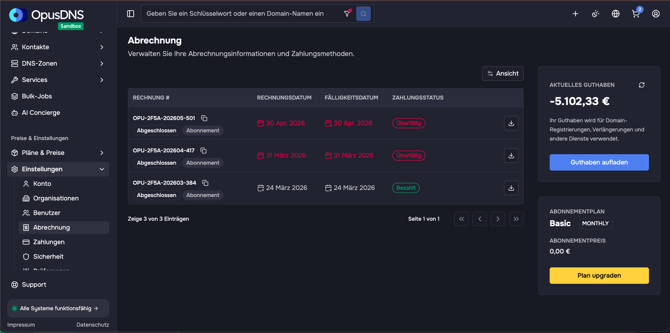
Sie sehen eine Tabelle mit Rechnungen, die folgende Spalten enthält:
- Rechnung # — Eindeutige Rechnungsnummer
- Datum (Ausstellungsdatum) — Zeitpunkt der Rechnungserstellung
- Fälligkeitsdatum — Zahlungsfrist
- In einer einzelnen Rechnung sehen Sie außerdem:
- Betrag — Gesamtsumme der Rechnung
- Währung — Zahlungswährung
- Gebühren — Anfallende Gebühren
- Steuern — Steuerbetrag
- Zahlungsstatus — Zahlungszustand:
- Ausstehend — Zahlung noch nicht eingegangen
- Fehlgeschlagen — Zahlungsversuch fehlgeschlagen
- Bezahlt (Erfolgreich) — Zahlung abgeschlossen
- Status — Rechnungsstatus:
- Entwurf — Rechnung wird vorbereitet
- Finalisiert — Rechnung wurde erstellt
- Fehlgeschlagen — Fehler bei der Verarbeitung
- Ausstehend — Wartet auf Verarbeitung
- Storniert — Rechnung wurde aufgehoben
- Typ — Rechnungskategorie:
- Abonnement, Add-on, Guthaben, Einmalzahlung, Vorauszahlung, progressive Abrechnung
- Aktionen — Download-Option für die Rechnung
Überfällige Rechnungen
Rechnungen, deren Fälligkeitsdatum überschritten ist, werden mit einem „Überfällig“-Badge gekennzeichnet. Zusätzlich erscheint ein Hinweis: „[Betrag] noch zu zahlen.“
Rechnungen herunterladen
Klicken Sie in der jeweiligen Rechnungszeile auf die Schaltfläche „Rechnung (PDF)“, um eine PDF-Kopie der Rechnung herunterzuladen.
Wo Sie den Abrechnungs- / Transaktionsverlauf finden
Pfad: Left sidebar → Settings → Payments
Direkte URL: /settings/payments
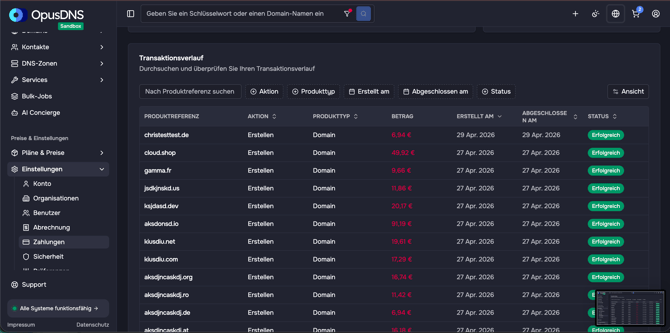
Oben auf der Seite finden Sie die verfügbaren Zahlungsmethoden. Wenn Sie nach unten scrollen, sehen Sie Ihren Transaktionsverlauf, der alle einzelnen Vorgänge wie Domainregistrierungen, Transfers und Dienste auflistet.
Was Sie hier sehen können
- Produktreferenz — Eindeutige Referenz des Produkts oder der Dienstleistung
- Aktion — Ausgeführte oder verfügbare Aktion (z. B. Kauf, Verlängerung, Transfer)
- Produkttyp — Kategorie des Produkts oder der Dienstleistung
- Betrag — Der berechnete oder gezahlte Betrag
- Erstellt — Zeitpunkt der Erstellung des Eintrags
- Abgeschlossen — Zeitpunkt der Fertigstellung (falls vorhanden)
- Status — Aktueller Status des Vorgangs