Nach der Registrierung und Bestätigung Ihrer E-Mail sind Sie verpflichtet, die Zwei-Faktor-Authentifizierung (2FA) einzurichten.
So wird sichergestellt, dass Ihre Domains und wertvollen Assets geschützt sind und niemand ohne den zweiten Faktor – in der Regel Ihr Smartphone – darauf zugreifen kann.
Klicken Sie hier, um mehr darüber zu erfahren, wie 2FA funktioniert und warum es Ihr Portfolio sicher hält.
1. Authenticator-App installieren
Wir empfehlen, eine Authenticator-App auf einem mobilen Gerät zu nutzen, das Sie in der Regel immer bei sich tragen.
Bewährte und weit verbreitete Apps sind:
-
Google Authenticator
-
FreeOTP
-
Microsoft Authenticator
Andere Authenticator-Apps können ebenfalls verwendet werden. Die oben genannten Lösungen sind jedoch besonders bekannt, einfach einzurichten und zuverlässig.
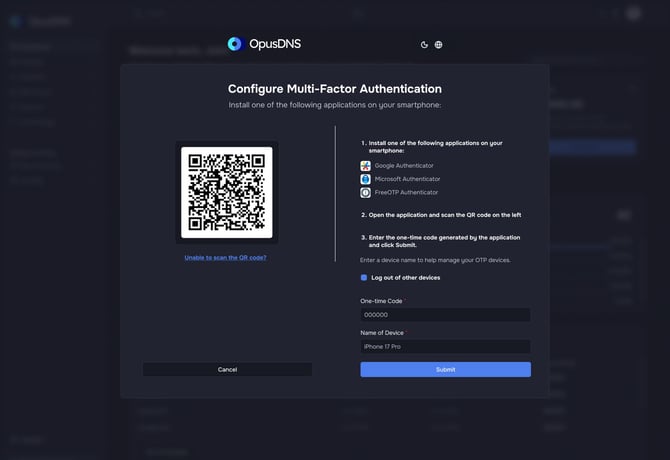
2. QR-Code scannen und Zugriff einrichten
Scannen Sie den von uns bereitgestellten QR-Code, um in der App einen neuen Eintrag für Ihr Konto anzulegen.
Die Authenticator-App erzeugt fortlaufend einen sechsstelligen Code, das sogenannte One-Time Password (OTP), der nur für einen kurzen Zeitraum gültig ist – in der Regel 30 bis 60 Sekunden.
Geben Sie den Code ein und vergeben Sie zusätzlich einen eindeutigen Namen für das Gerät, auf dem die App eingerichtet ist.
Aus Sicherheitsgründen ändert sich der Code regelmäßig und kann nicht erneut verwendet werden.
3. Anmeldung mit dem One-Time Password (OTP)
Bei allen zukünftigen Logins werden Sie nach Eingabe Ihres Benutzernamens und Passworts aufgefordert, den aktuellen One-Time Password (OTP) aus Ihrer Authenticator-App einzugeben.
So bleibt Ihr Login besonders sicher und Ihre Domain-Assets geschützt.
Wichtig: Es wird kein Code per SMS, WhatsApp, E-Mail oder einem anderen Dienst versendet. Sie müssen die Authenticator-App aktiv öffnen und den angezeigten Code manuell eingeben.