Die Zwei-Faktor-Authentifizierung (2FA) ist für jedes OpusDNS-Konto Pflicht. Sie richten sie bei Ihrer ersten Anmeldung nach der Bestätigung Ihrer E-Mail-Adresse ein. Ohne den zweiten Faktor, in der Regel Ihr Smartphone, kann niemand auf Ihr Konto zugreifen, auch nicht mit Ihrem Passwort. Hintergrund: Was ist Multifaktor- bzw. Zwei-Faktor-Authentifizierung (MFA / 2FA) und warum ist sie nach der Registrierung erforderlich?
1. Authenticator-App installieren
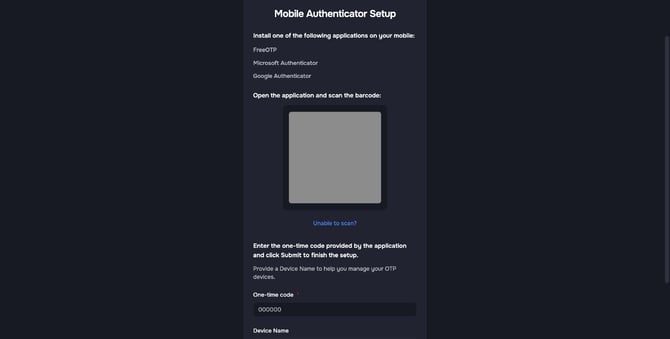
Nutzen Sie eine Authenticator-App auf einem Mobilgerät, das Sie in der Regel bei sich tragen. Weit verbreitet sind:
- Google Authenticator
- FreeOTP
- Microsoft Authenticator
Andere Authenticator-Apps funktionieren ebenfalls.
2. App mit Ihrem Konto verbinden
- Die Einrichtungsseite zeigt einen QR-Code. Scannen Sie ihn mit Ihrer App. Wenn das Scannen nicht klappt, nutzen Sie den Link unter dem QR-Code und geben Sie den Schlüssel von Hand ein.
- Die App zeigt jetzt einen sechsstelligen Einmalcode, der sich alle 30 Sekunden ändert. Geben Sie den aktuellen Code in das Feld für den Einmalcode ein.
- Geben Sie einen Namen für das Gerät ein, zum Beispiel "Diensthandy".
- Lassen Sie das Häkchen zum Abmelden anderer Geräte gesetzt, wenn Sie Ihre Sitzungen auf anderen Geräten beenden möchten.
- Bestätigen Sie die Eingabe.
3. Mit dem Code anmelden
Ab jetzt geben Sie nach Benutzername und Passwort den aktuellen Code aus Ihrer Authenticator-App ein. Jeder Code gilt nur kurz und kann nicht erneut verwendet werden. Wenn Sie sich mit einem Passkey anmelden, brauchen Sie den Code nicht.
Wichtig: Es wird kein Code per SMS, WhatsApp, E-Mail oder einen anderen Dienst versendet. Öffnen Sie Ihre Authenticator-App und geben Sie den dort angezeigten Code ein.
Weitere Authenticator-App hinzufügen
Um später eine weitere App hinzuzufügen, gehen Sie zu Einstellungen > Sicherheit und klicken in der Karte Zwei-Faktor-Authentifizierung auf Authenticator-App hinzufügen. Siehe auch Einrichten der Zwei-Faktor-Authentifizierung (2FA).