Willkommen im OpusDNS-Dashboard
Nach dem Login gelangen Sie auf die Startseite des Dashboards. Hier sehen Sie, was Sie erwartet und wie Sie sich zurechtfinden.
Layout-Übersicht
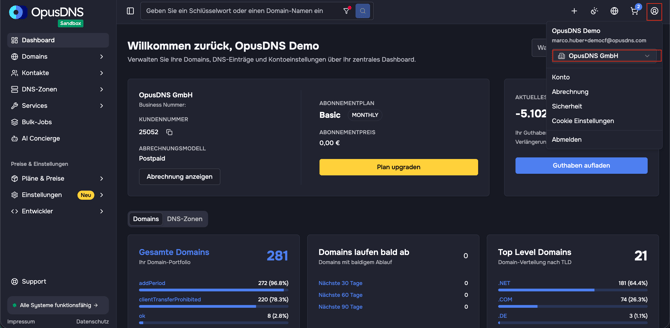
Die Oberfläche ist in drei Hauptbereiche unterteilt:
-
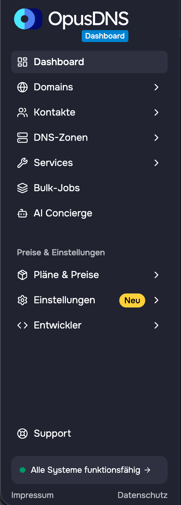
Linke Seitenleiste — Ihre zentrale Navigation. Sie enthält Links zu allen wichtigen Bereichen: Dashboard, Domains, Kontakte, DNS-Zonen, Services, AI Concierge und Support. Unten im Bereich „Pricing & Settings“ finden Sie außerdem Plans & Pricing, Settings und Developer.
-
Top-Leiste — Erstreckt sich über die gesamte Breite oben. Sie enthält das OpusDNS-Logo (oben links), den Organisationswechsel-Dropdown (zeigt Ihre aktuelle Organisation), einen Theme-Schalter (Sonne/Mond-Icon) sowie Ihr Benutzer-Avatar (oben rechts), der ein Dropdown-Menü mit Konto- und Logout-Optionen öffnet.
-
Hauptbereich — Der zentrale Bereich, in dem die Inhalte der jeweiligen Seite angezeigt werden.
Seitenleisten-Navigation
Die Seitenleiste kann über die Schaltfläche „Seitenleiste ein-/ausklappen“ (Hamburger-Icon oben in der Seitenleiste) ein- oder ausgeblendet werden:
- Dashboard — Übersicht Ihres Kontos mit wichtigen Kennzahlen
-
Domains — Verwalten Sie Ihr Domain-Portfolio (Unterpunkte: Alle Domains, Domain registrieren, Domain übertragen
- DNS-Zonen — Konfigurieren Sie DNS-Einträge und Zonen (Unterpunkte: Alle DNS-Zonen, DNS-Zone erstellen)
- Services — Zusätzliche Domain-Services (Unterpunkte: Domain-Weiterleitungen, E-Mail-Weiterleitungen, Domain-Parking, Statistiken, Berichte)
- Bulk-Jobs — Verwalten und erstellen Sie Massenoperationen.
- AI Concierge — Erhalten Sie Unterstützung vom KI-Assistenten (Unterpunkte: Chat, Verbundene Registrare)
- Support — Hilfe erhalten und den Support kontaktieren.
Unter der Bezeichnung „Pricing & Settings“ im unteren Bereich:
- Plans & Pricing — Übersicht über Abonnements und Domainpreise anzeigen.
- Einstellungen — Konfigurieren Sie Konto, Abrechnung, Sicherheit, Präferenzen, Benutzer, Organisationen und Tags.
- Developer — API-Zugangsdaten, Sicherheit, Anfrage-/Objekthistorie und Ereignisse.
Im Fußbereich der Seitenleiste befinden sich Links zur Datenschutzerklärung und zum rechtlichen Hinweis.
Organizationswechsel
In der oberen Leiste zeigt der Organisationswechsel Ihre aktuelle Organisationsbezeichnung an. Klicken Sie darauf, um ein Dropdown-Menü mit zwei Gruppen zu öffnen:
- Organisation — Ihre Hauptorganisation
-
Unterorganisationen — Alle von Ihnen verwalteten Unterorganisationen
Wählen Sie eine Unterorganisation aus, um sie zu „vertreten“. Anschließend erscheint ein gelbes Banner am oberen Bildschirmrand mit der Anzeige „Arbeiten als Organisation aktiv: [Organisationsname]“ sowie einer Schaltfläche „Arbeiten als Organisation beenden“.
Alternativ können Sie auch über Einstellungen → Organisationen arbeiten und dort direkt im Kontext der jeweiligen Organisation agieren.
Theme und Sprache
- Theme-Schalter — Klicken Sie auf das Sonnen-/Mond-Icon in der oberen Leiste, um zwischen Hell-, Dunkel- und Systemmodus zu wechseln.
- Sprache — Verfügbar in Englisch und Deutsch. Die Umstellung erfolgt über die Einstellungen oder den Sprachwähler.
Hilfe erhalten
- Klicken Sie in der Seitenleiste auf „Support“, um Telefonsupport (nur für bestimmte Pläne verfügbar), die Wissensdatenbank und das Support-Center aufzurufen.
- Klicken Sie in der Seitenleiste auf „AI Concierge“, um mit dem KI-Assistenten für geführte Hilfe zu chatten.
- Verwenden Sie die Quick-Actions-Leiste auf der Dashboard-Startseite für häufige Aufgaben wie das Registrieren einer Domain, das Hinzufügen einer DNS-Zone oder das Erstellen eines Kontakts.