Verstehen der Dashboard-Startseite
Die Dashboard-Startseite bietet Ihnen eine Übersicht Ihres Kontos auf hoher Ebene. Hier sehen Sie, was die einzelnen Bereiche anzeigen.
Was Sie sehen
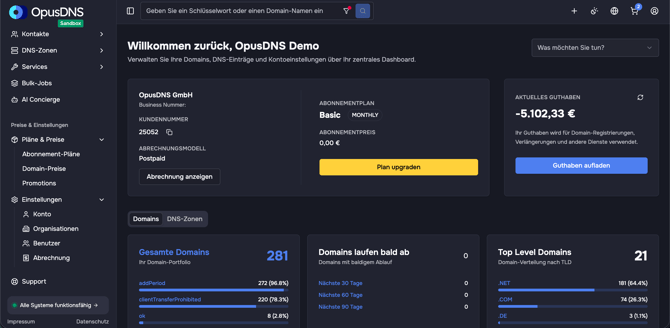
Wenn Sie das Dashboard öffnen (klicken Sie in der linken Seitenleiste auf „Dashboard“ oder navigieren Sie zu /), wird im Hauptbereich eine Reihe von Karten in einem Rasterlayout angezeigt.
Ganz oben sehen Sie eine Begrüßung mit Ihrem Namen:
„Willkommen zurück, [Ihr Name]“.
Schnellaktionsleiste
Ein suchfeldähnlicher Bereich mit der Beschriftung „Was möchten Sie tun?“ erscheint im oberen Bereich. Er bietet Schnellzugriffe auf häufige Aufgaben:
- Alle Domains anzeigen — Öffnet Ihre vollständige Domainliste
- Domain registrieren — Führt zur Domain-Suche zur Registrierung
- Domain übertragen — Öffnet die Seite für Domain-Transfers
- DNS-Zone hinzufügen — Erstellt eine neue DNS-Zone
- Kontakt hinzufügen — Erstellt ein neues Kontaktprofil
Tabs: Domains und DNS-Zonen
Im Dashboard stehen Ihnen zwei Registerkarten zur Verfügung:
- Domains — Übersicht und Verwaltung Ihrer Domains
- DNS-Zonen — Übersicht und Verwaltung Ihrer DNS-Zonen
Domain-Karten (Domains-Tab)
Karte „Gesamte Domains“
- Zeigt die Gesamtanzahl Ihrer registrierten Domains
- Bei leerem Konto erscheint: „Sie haben noch keine Domains.“
Karte „Bald ablaufende Domains“
- Zeigt die Anzahl der Domains, die in den nächsten 30, 60 und 90 Tagen ablaufen
- Die Zeiträume sind als klickbare Tabs verfügbar
- Hilft Ihnen bei der Planung von Verlängerungen
Karte „TLD-Verteilung“
- Visualisierung der Verteilung Ihrer Domains nach TLDs (z. B. .com, .de, .net)
- Bei fehlenden Daten erscheint: „Keine TLD-Daten verfügbar“
Tabelle „Letzte Domains“
- Tabelle mit den Spalten:
- Domain
- Registriert am
- Ablaufdatum
- Verlängerungsmodus
- Zeigt Ihre zuletzt registrierten Domains
- Unten befindet sich ein Link „Alle Domains anzeigen“
DNS-Karten (DNS-Zonen-Tab)
Karte „Gesamte DNS-Zonen“
- Zeigt die Gesamtanzahl Ihrer DNS-Zonen im Konto
- Zeigt eine Aufschlüsselung nach:
- DNSSEC aktiviert
- DNSSEC deaktiviert
- Bei leerem Konto erscheint: „Sie haben noch keine DNS-Zonen.“
Tabelle „Letzte DNS-Zonen“
- Spalten:
- Zonenname
- Einträge (Records)
- DNSSEC-Status
- Zeigt Ihre zuletzt erstellten DNS-Zonen
- Enthält einen Link „Alle DNS-Zonen anzeigen“
Hinweise
- Wenn eine Karte leer ist, achten Sie auf die primäre Aktion (z. B. „Domain registrieren“ oder „DNS-Zone erstellen“), um loszulegen.
- Die Karte für ablaufende Domains eignet sich gut als tägliche Kontrolle – prüfen Sie besonders Domains, die innerhalb von 30 Tagen ablaufen, um Verlängerungen rechtzeitig zu planen.
- Sie können in den Tabellen auf jeden Domain- oder Zonennamen klicken, um direkt zur Detailseite zu gelangen.