
Warum benötigen Sie Tags für Kontakte?
Oft arbeiten Sie mit einer projektbasierten Struktur oder müssen Kunden innerhalb Ihres Dashboards und der API unterscheiden und organisieren. Außerdem möchten Sie diese möglicherweise flexibel filtern und strukturieren.
Zu diesem Zweck sind Tags eine sehr hilfreiche Funktion. Sie können Tags Kontakten zuweisen (ebenso wie DNS-Zonen und Domains, siehe andere Artikel), um Ihre Daten und Struktur besser zu organisieren.
Tags sind auch über die API verfügbar und können Ihnen helfen, Ihr Domain-Reselling-Business zu organisieren und zu automatisieren sowie interne Dokumentation und Workflows zu unterstützen.
Bitte beachten Sie, dass Sie den Typ eines Tags nach der Erstellung nicht mehr ändern können. Jeder Tag ist einem bestimmten Objekttyp zugeordnet, z. B. „Contact“. Daher kann ein Kontakt-Tag nicht in einen Domain-Tag oder einen anderen Typ umgewandelt werden.
Wo kann ich meine Kontakt-Tags verwalten?
Pfad: Linke Seitenleiste → Einstellungen → Tags
Direkte URL: /settings/tags
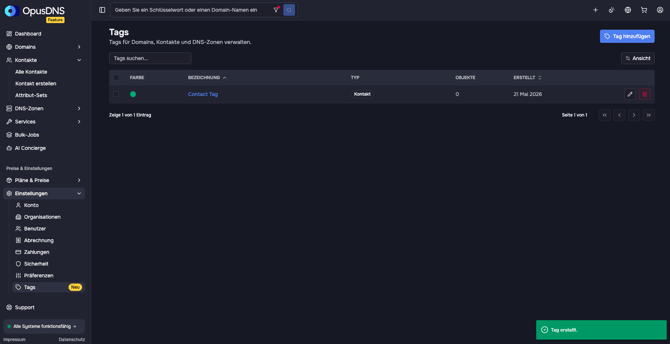
Wenn Sie diese Einstellungsseite zum ersten Mal aufrufen, ist die Tag-Tabelle leer.
Wie erstellen Sie Kontakt-Tags?
Führen Sie die folgenden Schritte aus:
- Navigieren Sie in der linken Seitenleiste zu Einstellungen und wählen Sie Tags.
- Klicken Sie oben rechts auf „Tag hinzufügen“.
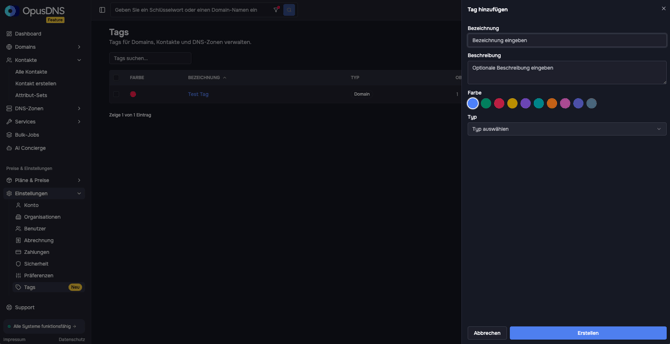
- Es öffnet sich ein Menü:
- Geben Sie eine Bezeichnung für Ihren Tag ein (wählen Sie einen aussagekräftigen Namen).
- Fügen Sie eine Beschreibung für interne Dokumentation und Nutzung hinzu.
- Wählen Sie eine passende Farbe für den Tag.
- Setzen Sie den Typ auf „Kontakt“. Wenn Sie einen anderen Typ wählen, ist der Tag im Kontakt-Kontext nicht verfügbar.
- Klicken Sie auf „Erstellen“, um den Vorgang abzuschließen.
Wie aktualisieren Sie Kontakt-Tags?
Führen Sie die folgenden Schritte aus:
- Navigieren Sie in der linken Seitenleiste zu Einstellungen und wählen Sie Tags.
- Klicken Sie auf den Tag, den Sie aktualisieren möchten.
-
Es öffnet sich ein Menü, in dem Sie folgende Felder anpassen können:
- Die Bezeichnung Ihres Tags
- Die Beschreibung Ihres Tags
- Die Farbe Ihres Tags
- Klicken Sie auf „Speichern“, um die Änderungen zu übernehmen.
Wie ordnen Sie Kontakt-Tags zu und entfernen sie?
Tag zu einem einzelnen Kontakt hinzufügen
Pfad: Linke Seitenleiste → Kontakte → Alle Kontakte → Kontakt auswählen
Direkte URL: /contacts/[CONTACT_ID]
Führen Sie die folgenden Schritte aus:
- Navigieren Sie zu Kontakte → Alle Kontakte in der linken Seitenleiste und wählen Sie einen Kontakt aus.
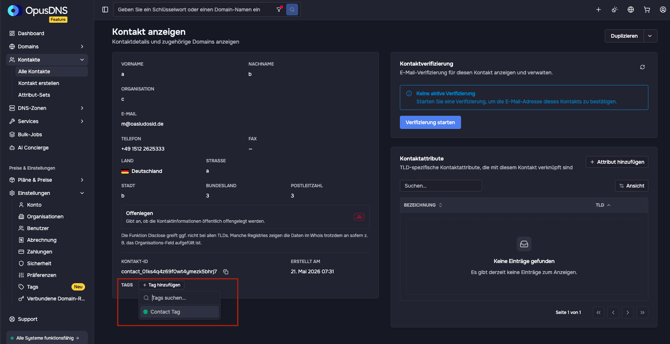
- Im Kontaktprofil finden Sie den Bereich Tags und klicken Sie auf „Tag hinzufügen“.
- Wählen Sie einen zuvor erstellten Tag aus (siehe Abschnitte oben).
Tag von einem einzelnen Kontakt entfernen
Pfad: Linke Seitenleiste → Kontakte → Alle Kontakte → Kontakt auswählen
Direkte URL: /contacts/[CONTACT_ID]
Führen Sie die folgenden Schritte aus:
- Navigieren Sie zu Kontakte → Alle Kontakte in der linken Seitenleiste und wählen Sie einen Kontakt aus.
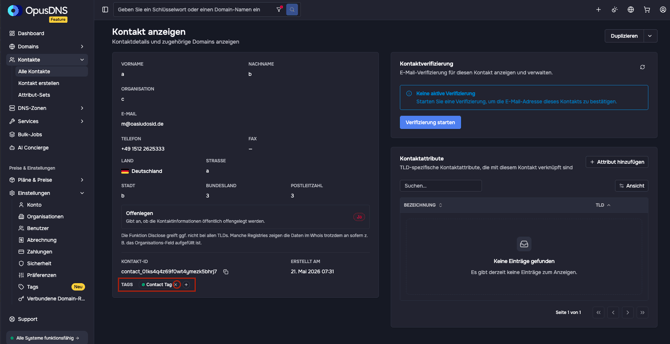
- Gehen Sie im Kontaktprofil zum Bereich Tags.
- Klicken Sie auf das „x“ neben dem Tag, den Sie entfernen möchten.
Tags bei mehreren Kontakten hinzufügen und entfernen
Pfad: Linke Seitenleiste → Kontakte → Alle Kontakte
Direkte URL: /contacts
Follow these steps:
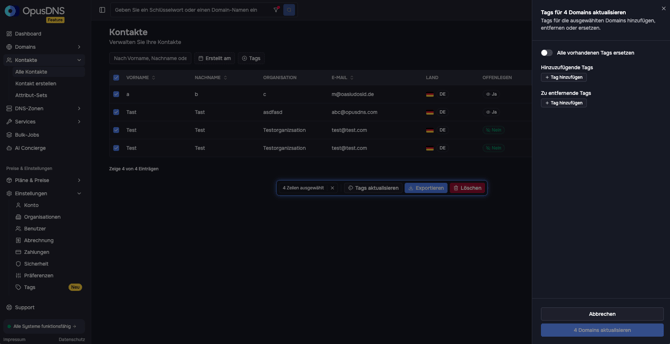
- Navigieren Sie zu Kontakte → Alle Kontakte in der linken Seitenleiste und wählen Sie einen oder mehrere Kontakte über die Checkboxen am Anfang jeder Tabellenzeile aus.
- Sobald mindestens ein Kontakt ausgewählt ist, erscheint eine Aktionsleiste.
- Klicken Sie in der Aktionsleiste auf „Tags aktualisieren“.
- Es öffnet sich ein Menü, in dem Sie:
- Tags zum Hinzufügen auswählen: Klicken Sie auf „Tag hinzufügen“ unter „Hinzuzufügende Tags“.
- Tags zum Entfernen auswählen: Klicken Sie auf „Tag hinzufügen“ unter „Zu entfernende Tags“.
- Optional „Alle vorhandenen Tags ersetzen“ aktivieren, um die aktuelle Tag-Zuordnung zu überschreiben und neue Tags zu setzen. Bitte verwenden Sie diese Funktion mit Vorsicht, da beim Ersetzen bestehende Tag-Zuordnungen überschrieben werden.
.jpg?width=670&height=174&name=Knowledge%20Base%20Banner_%205%20Dark%20(1).jpg)