
Über einen verbundenen Registrar liest OpusDNS Ihre Domains, DNS-Zonen und Kontakte bei Ihrem bisherigen Anbieter. Sie brauchen ihn für die Transfer-Assistenten, den Import von DNS-Zonen und den Registrar-Portfolio-Bericht. Außerdem können Sie den AI Concierge dann zu Ihrem gesamten Portfolio über alle Anbieter hinweg fragen.
Wo Sie es finden
Pfad: Linke Seitenleiste → AI Concierge → Tools → Connected Registrars
Direkte URL: /settings/connected-registrars
Unterstützte Registrare
CentralNic, eNom, InterNetX (AutoDNS), Moniker, NIC Direct, Nicmanager, Openprovider, OpenSRS, OpusDNS (weitere OpusDNS-Accounts), PartnerGate und Realtime Register.
Registrar verbinden
- Klicken Sie auf Zugangsdaten hinzufügen.
- Tragen Sie unter Name der Zugangsdaten einen Namen ein, zum Beispiel „InterNetX Hauptaccount“.
- Wählen Sie den Registrar. Die Felder für die Zugangsdaten passen sich an, zum Beispiel Benutzername und Passwort, Benutzer-ID, API-Key oder Einmalpasswort.
- Bei InterNetX wählen Sie den AutoDNS-Kontext: Production, Demo oder Custom (für eigene oder White-Label-AutoDNS-Instanzen). Mit Unterbenutzer einbeziehen werden auch die Domains, DNS-Zonen und Kontakte Ihrer AutoDNS-Unterbenutzer synchronisiert.
- Lesen und bestätigen Sie die Beauftragung, mit der Sie OpusDNS den Zugriff auf Ihren Registrar-Account für diesen Zweck erlauben.
- Speichern Sie. Die erste Synchronisierung startet.
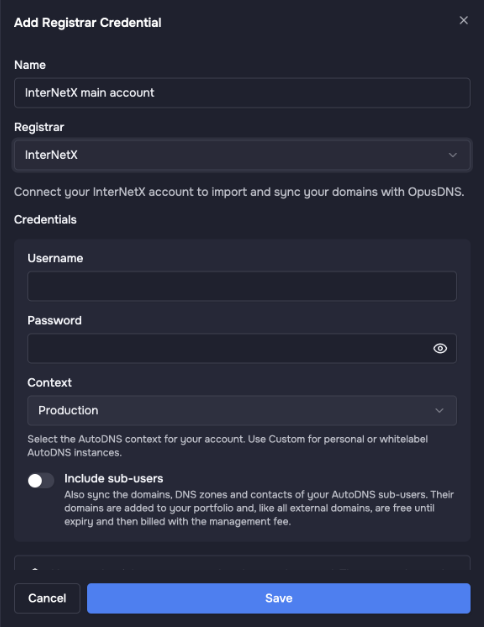
Registrar-Verbindung hinzufügen, hier für InterNetX (AutoDNS).
Ihre Zugangsdaten werden verschlüsselt gespeichert und nicht an Dritte weitergegeben. OpusDNS nutzt sie nur, um den Portfolio-Bericht zu erstellen, Ihre externen Domains zu verwalten und Transfers über den AI Concierge zu starten.
Sync-Status
- Nie synchronisiert: Die Verbindung besteht, eine Synchronisierung lief noch nicht.
- Nicht aktiviert: Die Verbindung ist noch nicht aktiv.
- Während die Synchronisierung läuft, sehen Sie den Fortschritt. Danach steht dort die Zahl der gefundenen Domains.
- Synchronisierung fehlgeschlagen: Der Registrar hat die Zugangsdaten abgelehnt oder den Zugriff verweigert. Prüfen Sie die Zugangsdaten und den API-Zugang bei Ihrem Registrar.
Das integrierte Modul OpusDNS oben gibt dem AI Concierge Zugriff auf Ihre eigenen OpusDNS-Domains. Mit Synchronisieren aktualisieren Sie es.
Externe Domains und Kosten
Domains, die bei einem verbundenen Registrar gefunden werden, erscheinen als externe Domains in Ihrem Portfolio. Externe Domains sind bis zu ihrem Ablauf kostenlos und werden danach mit der Verwaltungsgebühr abgerechnet.
Wie es weitergeht
- Erstellen Sie einen Registrar-Portfolio-Bericht, um den Umzug zu planen.
- Importieren Sie zuerst Ihre DNS-Zonen und transferieren Sie danach Ihre Domains.
- Fragen Sie den Concierge, zum Beispiel „Welche Domains liegen noch bei InterNetX?“ oder „Wann laufen meine Domains bei Moniker aus?“
Verbindung löschen
Nutzen Sie die Löschen-Aktion in der Zeile der Verbindung und bestätigen Sie. Das lässt sich nicht rückgängig machen.
Mehr zum AI Concierge
- Was ist der AI Concierge und was kann er?
- So bedienen Sie den AI Concierge
- Skills: mehr aus dem AI Concierge herausholen
- Bisherigen Registrar verbinden
- Registrar-Portfolio-Bericht: Ihren Umzug zu OpusDNS planen
- DNS-Zonen mit dem AI Concierge übertragen
- Kontakte mit dem AI Concierge importieren
- Domain-Transfer mit dem AI Concierge vorbereiten