
Jede Domain braucht gültige Kontakte für die Rollen Inhaber, Admin und Tech. Beim Umzug zu OpusDNS müssen Sie diese nicht neu eintippen. Es gibt drei Wege, Ihre Kontakte mitzunehmen.
Wo Sie es finden
- Transfer-Assistent: Linke Seitenleiste → AI Concierge → Tools → Domain-Transfer-Assistent → Schritt Kontakte. Direkte URL:
/ai-concierge - Bulk-Job: Linke Seitenleiste → Bulk-Jobs → Bulk-Job erstellen → Kontakte erstellen. Direkte URL:
/bulk-jobs/create
1. Vom bisherigen Registrar, im Transfer-Assistenten
Wählen Sie im Schritt Kontakte des Domain-Transfer-Assistenten die Option Registrar-Import. Die Kontakte Ihrer Domains werden bei Ihrem verbundenen Registrar gelesen und bei OpusDNS angelegt. Fehlende Kontakte legen Sie im selben Schritt an.
2. Als Bulk-Job aus einer Liste
Unter Bulk-Jobs → Bulk-Job erstellen → Kontakte erstellen legen Sie viele Kontakte aus einer Liste auf einmal an. Siehe Was Bulk-Jobs können und wie man sie erstellt und verwaltet.
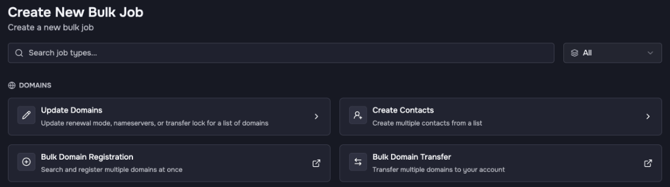
Bulk-Jobs: Kontakte erstellen legt viele Kontakte aus einer Liste auf einmal an.
3. Über den OpusDNS MCP Server
Wenn Sie mit einem eigenen KI-Assistenten arbeiten, kann auch der OpusDNS MCP Server Kontakte für Sie anlegen.
Im Chat
Sie können den AI Concierge auch direkt fragen, zum Beispiel „Leg einen Kontakt für Beispiel GmbH mit diesen Daten an“ oder „Prüfe und aktualisiere die Kontaktdaten meiner Domains“. Er zeigt den Kontakt zur Freigabe, bevor er angelegt oder geändert wird.
Kontakte vor dem Import prüfen
Registries lehnen Transfers und Registrierungen mit unvollständigen Kontaktdaten ab. Der Registrar-Portfolio-Bericht prüft alle Kontakte bei Ihrem bisherigen Registrar und listet die ungültigen mit dem Feld, das den Fehler verursacht. Typische Probleme:
- Leerer Vorname: oft bei Firmen, bei denen nur der Firmenname eingetragen ist.
- Platzhalter bei Telefon oder Fax wie +49-00-0000, die keine gültigen Nummern sind.
- Fehlende TLD-spezifische Angaben, zum Beispiel für .fr oder .it.
Bereinigen Sie diese Kontakte vor dem Transfer, entweder beim bisherigen Registrar oder nach dem Import bei OpusDNS.
Manche TLDs brauchen zusätzliche Kontaktdaten. Legen Sie diese einmal als Attribut-Set an: TLD-spezifische Kontakt-Attribut-Sets erstellen.
Nach dem Import
Bei gTLD-Domains erhält der Inhaber-Kontakt unter Umständen eine E-Mail zur Bestätigung seiner E-Mail-Adresse. Achten Sie darauf, dass die Adresse erreichbar ist. Mehr dazu: Kontaktverifizierung und Registry Claims: Was muss ich wann tun?
Mehr zum AI Concierge
- Was ist der AI Concierge und was kann er?
- So bedienen Sie den AI Concierge
- Skills: mehr aus dem AI Concierge herausholen
- Bisherigen Registrar verbinden
- Registrar-Portfolio-Bericht: Ihren Umzug zu OpusDNS planen
- DNS-Zonen mit dem AI Concierge übertragen
- Kontakte mit dem AI Concierge importieren
- Domain-Transfer mit dem AI Concierge vorbereiten