Was Bulk-Jobs können
Bulk-Jobs ermöglichen es Ihnen, große Mengen an Domain-, DNS- und Kontaktoperationen in einem einzigen Batch auszuführen.
Da wir sehr schnell entwickeln, können die hier beschriebenen unterstützten Operationen und Funktionen zum Zeitpunkt des Lesens bereits erweitert worden sein. Die grundlegenden Konzepte und Abläufe bleiben jedoch unverändert.
Statt einzelne Schritte für jede Domain, Zone oder jeden Kontakt zu wiederholen, können Sie einfach eine Liste von Objekten übergeben und eine gemeinsame Batch-Operation ausführen.
Damit verwalten Sie effizient Hunderte oder sogar Tausende von Domains – ganz ohne API. Gleichzeitig können API-Nutzer den Bulk-Job-Endpunkt ebenfalls verwenden, um Workflows zu automatisieren und zu skalieren.
Beispiele
- Nameserver für 1.000 Domains gleichzeitig ändern
- Domain-Parking für mehrere Domains gleichzeitig erstellen
- Renewal-Modus für mehrere Domains gleichzeitig ändern
Bulk-Jobs können über folgende Wege erstellt werden:
- Menüeintrag „Bulk-Jobs“ (linke Sidebar → Bulk-Jobs)
- AI Concierge Chat (am häufigsten genutzt)
- OpusDNS API
- Transfer Wizard (für Massen-Domaintransfers)
Bestehende Jobs finden Sie unter:
Linke Sidebar → Bulk-Jobs (oder über AI-Concierge-Tool-Badges)
Unterstützte Operationen
Domain-Verwaltung
- Domains aktualisieren
Änderungen an einer Domainliste durchführen, z. B.:- Nameserver-Updates
- Transfer-Lock-Änderungen
- Renewal-Modus-Änderungen
- Domain-Parking erstellen
Parking für mehrere Domains einrichten - Domain-Parking aktivieren
Parking für geparkte Domains aktivieren - Domain-Parking deaktivieren
Parking für geparkte Domains deaktivieren - Domain-Parking löschen
Parking-Konfiguration entfernen - Bulk-Domain-Registrierung
Mehrere Domains gleichzeitig suchen und registrieren - Bulk-Domain-Transfer
Mehrere Domains in Ihr Konto transferieren
Kontakte
- Kontakte erstellen
Mehrere Kontakte aus einer Liste anlegen
Domain-Tags
- Domain-Tags aktualisieren
Tags für eine Domainliste hinzufügen, entfernen oder ersetzen
DNS-Zonenverwaltung
- DNS-Zonen-Records ersetzen
Alle editierbaren Records einer Zone durch ein gemeinsames RRset ersetzen - DNS-Zonen-RRsets patchen
Ganze RRsets per UPSERT oder REMOVE hinzufügen oder ersetzen - DNS-Zonen-Records patchen
Einzelne Record-Werte per UPSERT oder REMOVE hinzufügen oder entfernen - Bulk DNS-Zonen erstellen
Mehrere DNS-Zonen mit gemeinsamen Records anlegen
Job-Struktur
Jeder Bulk-Job ist ein Batch mit mehreren Operationen. Der Batch hat einen Gesamtstatus, und jede einzelne Operation besitzt zusätzlich einen eigenen Status.
Batch-Label
Dieses Label entspricht dem von Ihnen gestarteten Bulk-Job. Beispiel: Wenn Sie einen „Patch DNS Zone RRsets“-Job starten, wird dieser Name im Überblick als Label angezeigt.
Batch-ID:
Die eindeutige UUID zur Identifikation Ihres Batches. Diese ist hilfreich für den Support oder wenn mehrere Bulk-Jobs vorhanden sind.
Batch-Status:
- Pending — Job wartet auf Start
- Complete — Alle Operationen abgeschlossen
Operation-Status:
- Blocked — Wartet auf Abhängigkeit
- Queued — Bereit zur Ausführung
- Paused — Manuell pausiert
- Running — Wird ausgeführt
- Succeeded — Erfolgreich abgeschlossen
- Failed — Fehler aufgetreten
- Canceled — Manuell abgebrochen
- Dead Letter — Nach mehreren Versuchen fehlgeschlagen
Bulk-Job erstellen & Übersicht und Details anzeigen
Sie können Bulk-Jobs auf verschiedenen Wegen erstellen. Am einfachsten über den Bereich Bulk-Jobs im Dashboard.
Wo finden Sie das?
Pfad: Linke Sidebar → Bulk-Jobs
Direkte URL: /bulk-jobs
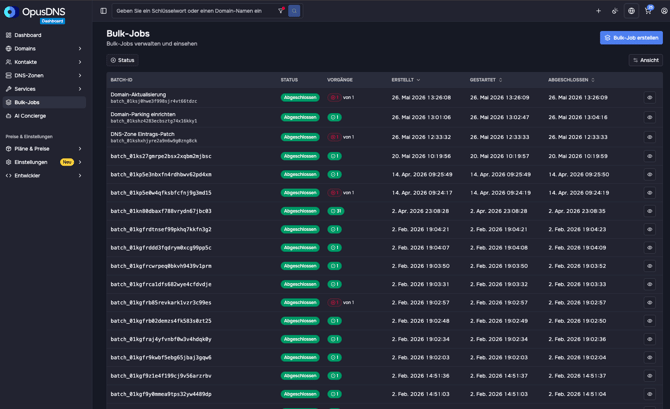
Bulk-Jobs Übersicht
In der Übersicht sehen Sie eine Tabelle mit folgenden Informationen:
- Batch-Label
- Batch-ID (unter dem Label)
- Operationsstatus
- Operationszusammenfassung (z. B. „1 fehlgeschlagen von 1“ oder „2 erfolgreich und 2 fehlgeschlagen von 4“)
- Erstellungsdatum
- Startdatum
- Abschlussdatum
Wenn Sie noch keinen Bulk-Job erstellt haben, ist die Tabelle leer.
Über den View-Selector können Sie Spalten hinzufügen oder entfernen.
Bulk-Job über Dashboard erstellen
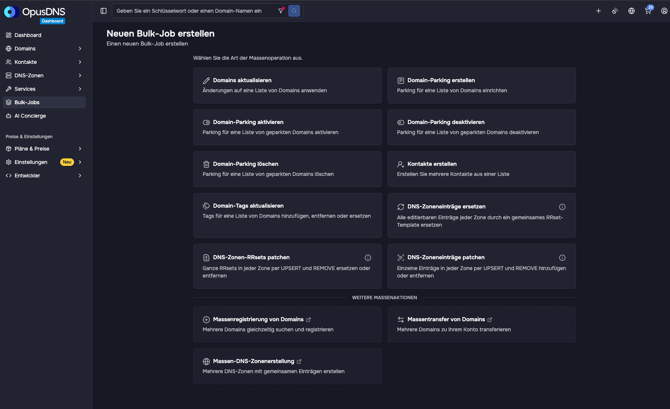
1. Bulk-Job starten
Klicken Sie in der Übersicht auf „Create Bulk Job“ und wählen Sie den gewünschten Operationstyp.
2. Eingabedaten angeben
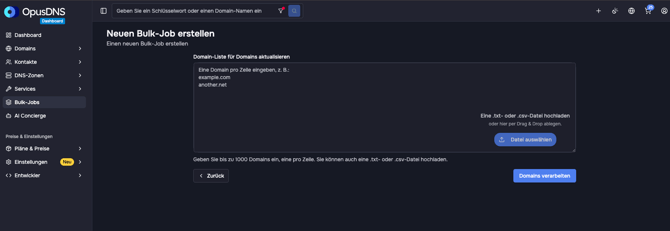
Sie werden zu einer Eingabeseite weitergeleitet.
Domain input
- Liste einfügen (eine Zeile pro Eintrag)
Alternativ
- CSV- oder TXT-Datei hochladen
Zusätzliche Daten (falls erforderlich)
-
Je nach Job-Typ müssen Sie ggf.:
- Wertepaare eingeben (kommagetrennt)
- Variablen auswählen
- Modi aktivieren oder deaktivieren
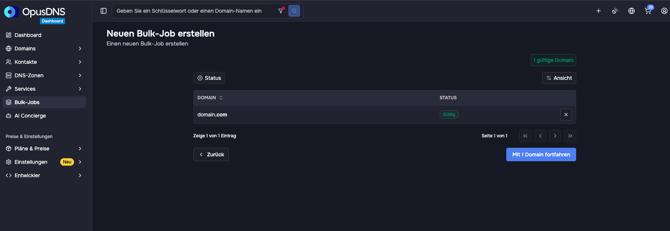
3. Eingabe validieren
- Einträge werden geparst
- Eingaben überprüfen
- Validierung vor dem Fortfahren
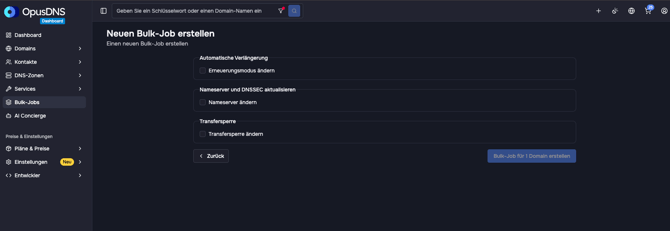
4. Job konfigurieren
Je nach Typ:
- Zusatzdaten eintragen
- Variablen auswählen
- Modi umschalten
Danach den Bulk-Job erstellen.
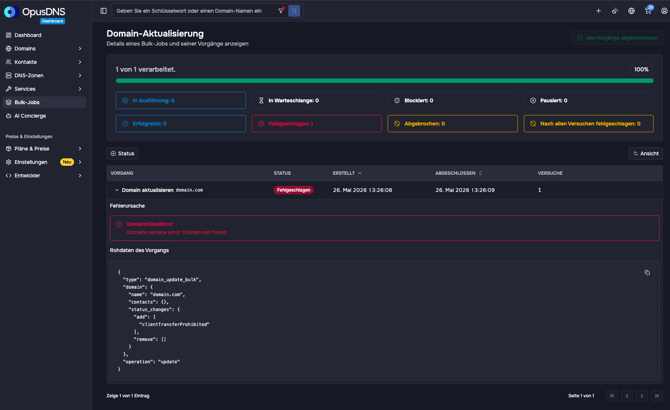
5. Verarbeitung
Nach dem Klick auf Erstellen wird der Job gestartet.
Sie sehen:
Progress
- Fortschrittsbalken oben
Status-Badges
- Farbcodierte Statusanzeige
- Filterfunktion mit Anzahl der betroffenen Objekte (z. B. Fehlgeschlagen, In Warteschlage, Erfolgreich)
6. Job-Details
Pro Eintrag sehen Sie:
- Status
- Erstellungsdatum
- Abschlussdatum
- Erweiterbare Detailansicht
Dort sind auch die Rohdaten der Operation sichtbar (abhängig vom Job-Typ).
7. Steuerung
Sie können Jobs:
- Pausieren
- Abbrechen
Dies ist möglich:
- einzeln pro Eintrag
- oder gesammelt
Bulk Job Details
Sie öffnen einen Job durch Klick auf das Augen-Icon in der Übersicht.
Diese Ansicht ist identisch mit der Anzeige während der Ausführung des Bulk-Jobs (siehe Abschnitt 6 oben) und ermöglicht es Ihnen, den gesamten Prozess sowie die Ergebnisse jederzeit nachzuvollziehen.
Wo finden Sie das?
Pfad: Linke Sidebar → Bulk-Jobs → Job auswählen
Direkte URL: /bulk-jobs/[BATCH_ID]
Inhalt der Detailansicht
Sie sehen eine Tabelle mit:
- Operation (Label + Objektname)
- Status
- Erstellungsdatum
- Abschlussdatum
Spalten können angepasst werden.
Durch Klick auf einen Eintrag öffnet sich eine Detailansicht mit:
- Rohdaten der Operation
- Ergebnisdaten
- Fehlermeldungen (falls vorhanden)
Wenn eine Fehlermeldung unklar ist, wenden Sie sich bitte an den Support.