
Diese Anleitung zeigt, wie Sie im Alltag mit dem AI Concierge arbeiten: wo Sie ihn öffnen, wie Sie fragen, damit die Antworten passen, und wie die Freigabe von Änderungen funktioniert.
Zugang: Der AI Concierge wird pro Organisation freigeschaltet. Öffnen Sie einmal AI Concierge in der linken Menüleiste, senden Sie die Zugangsanfrage ab und bestätigen Sie die Zusatzvereinbarung für den AI-Concierge-Service. Wir schalten Ihre Organisation frei, danach können Sie direkt loslegen.
Wo Sie es finden
Pfad: Linke Seitenleiste → AI Concierge
Direkte URL: /ai-concierge
Auf jeder anderen Seite öffnen Sie ihn als Seitenpanel mit dem Button AI Concierge oben rechts oder mit Cmd + J auf dem Mac.
AI Concierge öffnen
- Ganze Seite: linke Menüleiste → AI Concierge. Links sehen Sie Tools und Gespräche, rechts den Chat.
- Seitenpanel: Klicken Sie auf jeder Seite oben rechts auf AI Concierge oder drücken Sie Cmd + J auf dem Mac. Das Panel öffnet sich neben der Seite, auf der Sie gerade arbeiten, mit Vorschlägen und Ihren letzten Gesprächen. Mit Als ganze Seite öffnen wechseln Sie auf die ganze Seite.
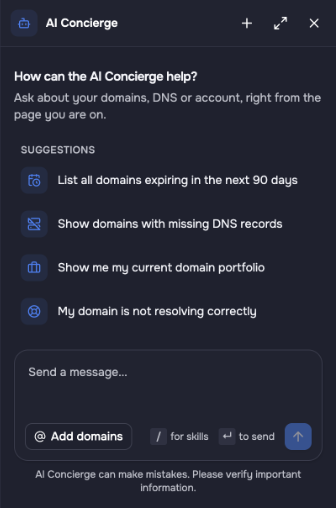
Das Seitenpanel des AI Concierge mit Vorschlägen und Eingabefeld. Es öffnet sich neben der Seite, auf der Sie gerade arbeiten.
Die ganze Seite im Überblick
- Neuer Chat startet ein neues Gespräch.
- Tools: Domain-Transfer-Assistent, DNS-Zonen-Transfer, Connected Registrars, Nutzung und Registrar-Portfolio-Berichte.
- Gespräche: alle bisherigen Chats, nach Datum gruppiert, mit Suchfeld. Über das Menü eines Gesprächs können Sie es löschen.
- Schnellaktionen unter dem Eingabefeld: Domains transferieren, DNS-Zonen transferieren, Domain-Vorschläge, Fehlendes DNS und Domain registrieren.
- Probieren Sie zum Beispiel: Beispielfragen zum Anklicken für den Einstieg.
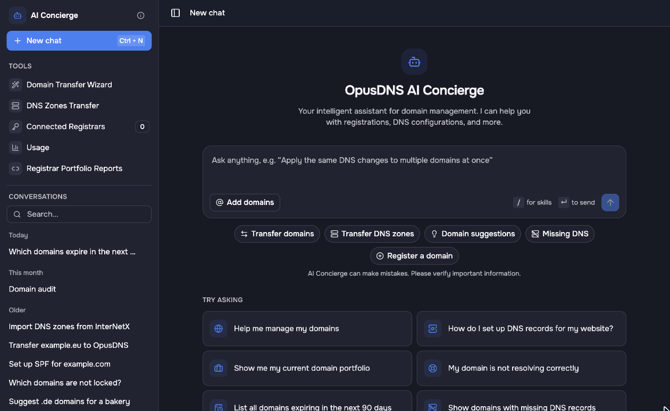
Die ganze Seite des AI Concierge: links Werkzeuge und Unterhaltungen, rechts der Chat mit Schnellaktionen.
Fragen stellen und Aufgaben geben
- Schreiben Sie Ihre Frage oder Aufgabe ins Eingabefeld und drücken Sie Enter.
- Für bestimmte Domains klicken Sie auf Domains hinzufügen und wählen sie aus. Sie hängen dann als Kontext an Ihrer Nachricht.
- Für eine fertige Prüfung tippen Sie
/und wählen einen Skill. Siehe Skills: mehr aus dem AI Concierge herausholen. - Ergebnisse erscheinen als Karten und Listen neben der Antwort, zum Beispiel Domains, DNS-Zonen, Kontakte, Weiterleitungen, Bulk-Jobs oder Prüfergebnisse. Ein Klick auf eine Karte öffnet die Details.
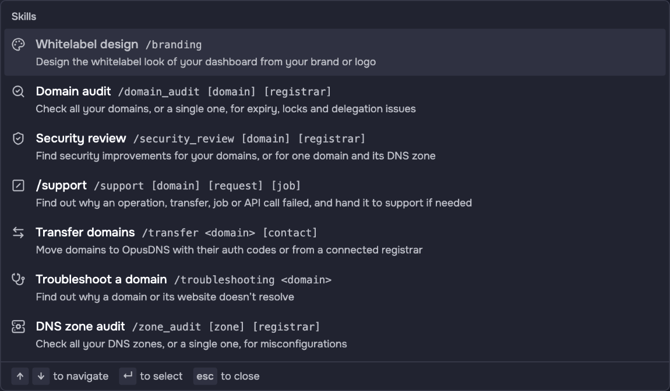
Tippen Sie / ins Eingabefeld, um die Liste der Skills zu öffnen.
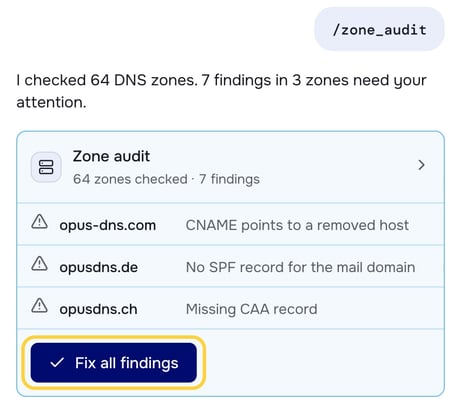
Ergebnis eines DNS-Zonen-Audits als Karte, alle Befunde lassen sich nach Ihrer Freigabe auf einmal beheben.
Änderungen freigeben oder ablehnen
Der Concierge ändert nie etwas von sich aus. Bevor er zum Beispiel einen DNS-Eintrag, einen Nameserver oder einen Transfer-Lock ändert, zeigt er eine Karte Freigabe erforderlich mit allen Details.
- Zustimmen: Die Änderung wird ausgeführt und als Bulk-Job angelegt, den Sie unter Bulk-Jobs verfolgen. Die Karte zeigt dann Akzeptiert.
- Ablehnen: Es wird nichts ausgeführt. Die Karte zeigt Abgelehnt.
- Eine Freigabe läuft nach einiger Zeit ab. Senden Sie Ihre Anfrage dann einfach noch einmal.
Lesen Sie die Freigabe-Karte, bevor Sie annehmen, vor allem wenn viele Domains betroffen sind. Der Concierge kann sich irren.
Tipps für gute Ergebnisse
- Werden Sie konkret: Nennen Sie Domain, TLD, Zeitraum oder Registrar. „Welche .com-Domains laufen in den nächsten 30 Tagen aus?“ funktioniert besser als „Zeig ablaufende Domains“.
- Listen einfügen: Sie können eine eigene Domain-Liste einfügen und dazu fragen, etwa „Welche dieser Domains haben höchstens sechs Zeichen und laufen in den nächsten 6 Monaten aus?“
- Nachfragen im selben Chat. Der Concierge behält den Zusammenhang des Gesprächs.
- Neues Thema, neuer Chat, damit Sie Ihre Gespräche leicht wiederfinden.
- Schreiben Sie in Ihrer Sprache. Der Concierge antwortet in der Sprache Ihrer Nachricht.
Beispielfragen
- „Liste alle Domains auf, die in den nächsten 90 Tagen auslaufen.“
- „Welche meiner Domains haben keinen Transfer-Lock? Schalte ihn ein.“
- „Leg für www.example.com einen A-Record auf 192.0.2.10 an.“
- „Warum löst example.com nicht auf?“
- „Schlag mir freie .de-Domains für eine Bäckerei in München vor.“
Nutzung
Unter Tools → Nutzung sehen Sie, wie viele Anfragen Ihre Organisation an den AI Concierge gestellt hat und wie viele Tokens dabei verbraucht wurden, pro Tag oder über einen Zeitraum.
Wenn der Concierge nicht weiterhilft
Ist ein Vorgang, Transfer, Job oder API-Aufruf fehlgeschlagen, nutzen Sie den Skill /support. Der Concierge sucht die Ursache und bereitet bei Bedarf eine Anfrage an unser Support-Team vor. Sie erreichen uns außerdem jederzeit über Support in der Menüleiste.
Mehr zum AI Concierge
- Was ist der AI Concierge und was kann er?
- So bedienen Sie den AI Concierge
- Skills: mehr aus dem AI Concierge herausholen
- Bisherigen Registrar verbinden
- Registrar-Portfolio-Bericht: Ihren Umzug zu OpusDNS planen
- DNS-Zonen mit dem AI Concierge übertragen
- Kontakte mit dem AI Concierge importieren
- Domain-Transfer mit dem AI Concierge vorbereiten