
Guthaben per Banküberweisung aufladen
OpusDNS verwendet ein Prepaid-Modell. Sie müssen über ausreichend Guthaben verfügen, um Domains zu registrieren, Verlängerungen durchzuführen oder kostenpflichtige Dienste zu nutzen. Die Banküberweisung ist die empfohlene Methode, um Guthaben aufzuladen.
Wo Sie es finden
Path: Left sidebar → Settings → Payments
Direkte URL: /settings/payments
Was Sie sehen werden
Ein Panel öffnet sich mit dem Titel „Guthaben überweisen“ und der Beschreibung „Wählen Sie, wie Sie Guthaben auf Ihr Konto aufladen möchten.“ Zwei Optionen werden angezeigt:
- Banküberweisung (als „Empfohlen“ markiert) — „Überweisen Sie Geld direkt von Ihrem Bankkonto.“
- SEPA-Lastschrift (als „Bald verfügbar“ markiert) — derzeit noch nicht verfügbar.
Klicken Sie auf Banküberweisung, um die Überweisungsdaten anzuzeigen.
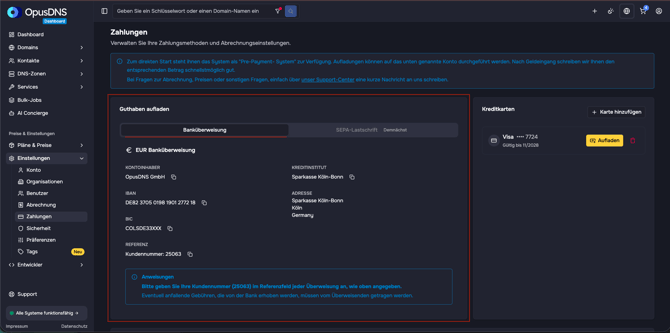
Details zur Banküberweisung
Auf dieser Seite sehen Sie die spezifischen Bankdaten Ihrer Organisation für die jeweilige Währung:
Angezeigte Felder:
- Bank — Name der Bank
- Kontoinhaber — Name des Kontoinhabers
- IBAN — Ihre zugewiesene IBAN für Überweisungen
- BIC / SWIFT — Bank-Identifikationscode
- Verwendungszweck — „Kundennummer: [Ihre Kundennummer]“ — ⚠️ Wichtig: Dieser Verwendungszweck muss unbedingt angegeben werden, damit Ihre Zahlung Ihrem Konto zugeordnet werden kann
- Adresse — Adresse der Bank
- Bearbeitungszeit — Geschätzte Zeit bis zur Gutschrift der Zahlung
- Zusätzliche Hinweise — Weitere Anweisungen
Jedes Feld verfügt über eine Kopier-Schaltfläche — klicken Sie darauf, um den Wert in die Zwischenablage zu kopieren (es erscheint eine „Kopiert“-Benachrichtigung).
Schritt-für-Schritt
- Navigieren Sie in der linken Seitenleiste zu Einstellungen → Abrechnung.
- Auf der Karte „Aktuelles Guthaben“ sehen Sie Ihr derzeitiges Guthaben. Klicken Sie auf „Guthaben aufladen“.
- Wählen Sie „Banküberweisung“ aus.
- Kopieren Sie die Bankdaten (IBAN, BIC, Verwendungszweck) über die Kopier-Buttons.
- Erstellen Sie in Ihrer Banking-App eine Überweisung:
- Empfänger: die angezeigte IBAN
- Betrag: der gewünschte Aufladebetrag
- Verwendungszweck: Ihre Kundennummer genau wie angegeben — unbedingt vollständig übernehmen
- Senden Sie die Überweisung über Ihre Banking-App ab.
- Warten Sie auf die Bearbeitung — sobald die Zahlung eingegangen ist, wird Ihr Guthaben gutgeschrieben.
Wichtige Hinweise
- Verwenden Sie immer den korrekten Verwendungszweck (Ihre Kundennummer). Ohne diesen kann die Zuordnung Ihrer Zahlung zu Ihrem Konto erheblich verzögert werden.
- Die Bearbeitungszeit variiert je nach Bank und Währung. Auf der Seite wird die voraussichtliche Dauer angezeigt.
- Systemhinweis: „Das System steht Ihnen als ‚Pre-Payment-System‘ für einen sofortigen Start zur Verfügung. Guthaben kann auf das unten angegebene Konto eingezahlt werden. Sobald das Geld bei uns eingegangen ist, schreiben wir Ihnen den entsprechenden Betrag so schnell wie möglich gut.“
- Bei Fragen zur Abrechnung wenden Sie sich bitte über das Support-Center (auf der Seite verlinkt) an den Support.
Alternative: Guthaben per Kreditkarte aufladen
Wenn Sie unter Einstellungen → Zahlungen eine Kreditkarte gespeichert haben:
- Klicken Sie auf Ihrer gespeicherten Karte auf „Aufladen“.
- Geben Sie den gewünschten Betrag ein.
- Hinweis: Für Kreditkartenaufladungen fällt eine 3,5 % Komfortgebühr an (Ihr Guthaben wird entsprechend abzüglich der Gebühr gutgeschrieben).
- Falls Ihre Karte 3D-Secure erfordert, kann ein Stripe-Verifizierungs-Popup erscheinen.