
Domain-Portfolio anzeigen und filtern
Wo Sie es finden
Pfad: Linke Seitenleiste → Domains (oder „Alle Domains“)
Direkte URL: /domains
Was Sie sehen
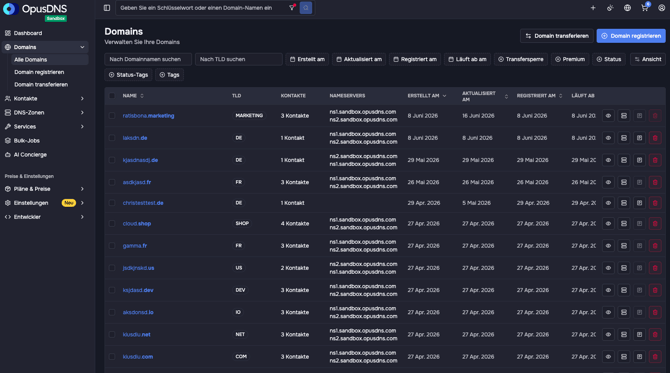
Eine Datentabelle mit allen Ihren registrierten Domains. Standardmäßig werden folgende Spalten angezeigt:
- Name — Der Domainname (anklickbar, um die Domain-Detailseite zu öffnen)
- TLD — Die Top-Level-Domain-Endung
- Kontakte — Anzahl der zugeordneten Kontaktrollen
- Nameserver — Die verwendeten Nameserver
- Erstellt am — Erstellungsdatum
- Aktualisiert am — Datum der letzten Aktualisierung
- Registriert am — Registrierungsdatum
- Läuft ab am — Ablaufdatum
- Verlängerungsmodus — „Aktiviert“ (automatische Verlängerung) oder „Deaktiviert“
- Transfer Lock — „Gesperrt“ (Transfer Lock aktiv) oder „Entsperrt“
- Premium — „Premium“ (Premium-Domain) oder „Standard“
- Status — Statuskennzeichnungen der Registry (z. B. „OK“, „Transfer locked“, „Pending transfer“)
- Status-Tags — Vom System zugewiesene Tags
- Tags — Von Ihnen vergebene Tags
Suche
Oben auf der Seite ermöglicht das Feld „Nach Domainnamen suchen“, Domains während der Eingabe sofort nach Namen zu filtern. Daneben befindet sich das Feld „Nach TLD suchen“, mit dem Sie Domains nach ihrer Endung filtern können (z. B. de, com oder net). Geben Sie die Endung dabei ohne führenden Punkt ein. Verwenden Sie beispielsweise „de“ statt „.de“.
Sortierung
Klicken Sie auf eine beliebige Spaltenüberschrift, um die Tabelle zu sortieren. Ein Pfeilsymbol zeigt die aktuelle Sortierreihenfolge (aufsteigend/absteigend) an. Durch erneutes Klicken auf die Spaltenüberschrift wird die Sortierung umgekehrt.
Filter
- Erstellt am — Nach dem Erstellungsdatum der Domain filtern
- Aktualisiert am — Nach dem Datum der letzten Aktualisierung filtern
- Registriert am — Nach dem Registrierungsdatum filtern
- Läuft ab am — Nach dem Ablaufdatum filtern
- Transfer Lock — Nach Sperrstatus filtern: „Gesperrt“ oder „Entsperrt“
- Premium — Nach Domaintyp filtern: „Premium“ oder „Standard“
- Registry-Status — Nach mehreren Registry-Statuswerten filtern
- Status-Tags — Nach vom System vergebenen Tags filtern. Folgende Modi stehen zur Verfügung:
- Beliebig — Zeigt Domains mit mindestens einem der ausgewählten Tags
- Alle — Zeigt nur Domains, die alle ausgewählten Tags besitzen
- Tags — Nach individuell vergebenen Tags filtern. Folgende Modi stehen zur Verfügung:
- Beliebig — Zeigt Domains mit mindestens einem der ausgewählten Tags
- Alle — Zeigt nur Domains, die alle ausgewählten Tags besitzen
Spalten verwalten
Klicken Sie auf die Schaltfläche „Ansicht“ (in der Regel neben den Filtern), um einzelne Spalten ein- oder auszublenden. Beim Anklicken öffnet sich ein Panel mit einer durchsuchbaren Liste aller verfügbaren Spalten. Dort können Sie die Sichtbarkeit jeder Spalte individuell aktivieren oder deaktivieren.
Unsere Tabellen unterstützen sowohl vertikales als auch horizontales Scrollen. Dadurch können Sie alle Zeilen und ausgewählten Spalten anzeigen, auch wenn der Inhalt den verfügbaren Bildschirmbereich überschreitet. Wenn nicht alle ausgewählten Spalten in die aktuelle Ansicht passen, können Sie einfach horizontal scrollen, um die übrigen Spalten anzuzeigen.
Zeilenaktionen
Jede Domain-Zeile verfügt am Ende des Tabelleneintrags über mehrere Aktionssymbole (⋮):
- Details anzeigen (Augensymbol) — Öffnet die Detailseite der Domain
- Nameserver (Serversymbol) — Wechselt direkt zu den Nameserver-Einstellungen der Domain
- Parking (P-Symbol) — Aktiviert Domain-Parking direkt für die Domain
- Löschen (Papierkorb-Symbol) — Löscht die Domain
Zeilenauswahl
Verwenden Sie die Kontrollkästchen auf der linken Seite jeder Zeile, um mehrere Domains auszuwählen. Nach der Auswahl erscheint eine Aktionsleiste mit der Anzeige „X Zeilen ausgewählt“ und folgenden Sammelaktionen:
- Namen in die Zwischenablage kopieren — Kopiert die ausgewählten Domainnamen
- Domains aktualisieren — Ändert den Verlängerungsmodus, aktualisiert die Nameserver oder ändert den Transfer Lock für alle ausgewählten Domains
- Tags aktualisieren — Fügt neue Tags hinzu, entfernt bestehende Tags oder ersetzt alle vorhandenen Tags
- Parking aktivieren/deaktivieren — Aktiviert oder deaktiviert Domain-Parking für die ausgewählten Domains
Seitennavigation
Unterhalb der Tabelle werden folgende Navigations- und Informationsoptionen angezeigt:
- Seite X von Y — Aktuelle Seitennummer
- Einträge pro Seite — Auswahl der Anzahl angezeigter Domains (Dropdown-Menü)
- Gesamte Einträge — Gesamtzahl der Domains, die den aktuellen Filtern entsprechen
- Navigationsschaltflächen: Erste, Vorherige, Nächste, Letzte
Leerer Zustand
Wenn Sie noch keine Domains besitzen, wird folgende Meldung angezeigt:
„Sie haben noch keine Domains. Registrieren Sie eine neue Domain oder übertragen Sie eine Domain, die Sie bereits besitzen.“