Mit OpusDNS Domain Parking zeigt eine ungenutzte Domain eine KI-generierte Microsite mit passenden Inhalten und Anzeigen, die Ihnen Einnahmen bringen können. Dieser Artikel erklärt die Einrichtung, wo Sie die Statistiken finden und wie Sie Domain Parking deaktivieren oder löschen. Hintergrund: Was ist Domain-Parking und für wen ist es geeignet?
Bevor Sie beginnen
- Die Domains, die Sie parken möchten, müssen die OpusDNS-Nameserver
ns1.opusdns.comundns2.opusdns.netverwenden. Die Nameserver können Sie nach dem Anlegen umstellen (Schritt 5 unten). - Einige TLDs lassen sich nicht parken. Wird eine TLD nicht unterstützt, weist das Formular Sie bei der Eingabe darauf hin.
1. Domain Parking einrichten
- Öffnen Sie Services > Domain Parking. Beim ersten Mal sehen Sie die Anmeldeseite. Bestätigen Sie, dass Sie das Addendum für Domain Parking, die AGB von OpusDNS und die Nutzungsbedingungen unseres Parking-Partners akzeptieren, und klicken Sie auf Für Domain Parking registrieren.
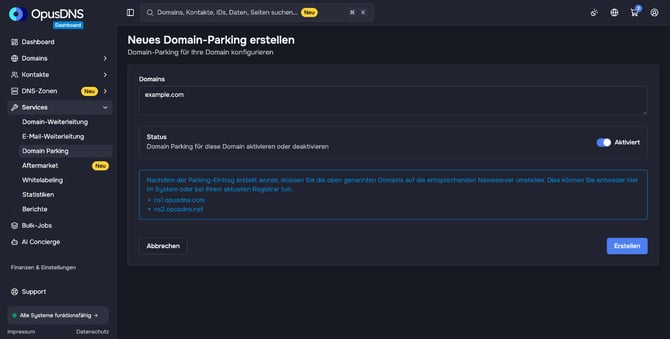
- Klicken Sie auf Domain Parking erstellen.
- Geben Sie im Feld Domains eine oder mehrere Domains ein, jeweils eine pro Zeile. Pro Durchgang kann nur eine begrenzte Zahl von Domains verarbeitet werden; das Formular zeigt an, wenn Sie die Grenze überschreiten.
- Lassen Sie den Status auf Aktiviert und klicken Sie auf Erstellen. Mehrere Domains werden im Hintergrund als Bulk-Job verarbeitet. Sie können die Seite verlassen und den Fortschritt unter Bulk-Jobs verfolgen, siehe Bulk-Job überwachen.
- Stellen Sie die Domains auf
ns1.opusdns.comundns2.opusdns.netum. Wie das Formular angibt, geht das hier im System oder bei Ihrem aktuellen Registrar.
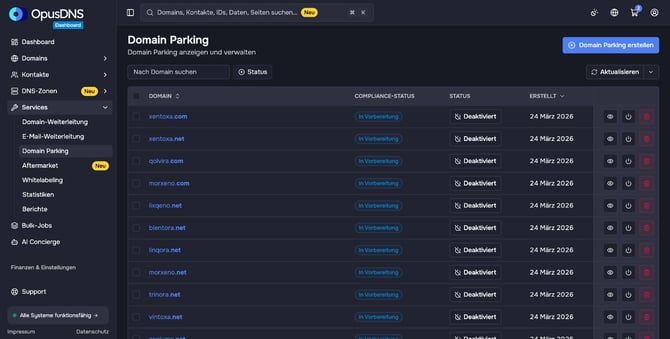
Ihre geparkten Domains erscheinen in der Liste unter Services > Domain Parking mit den Spalten Domain, Compliance-Status, Status, Erstellt und Aktualisiert.
2. Genehmigung und Microsite
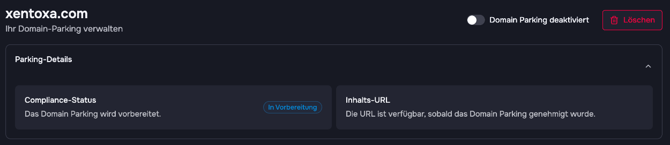
Klicken Sie in der Liste auf eine Domain, um ihre Details zu öffnen. Unter Parking-Details sehen Sie den Compliance-Status:
- In Vorbereitung: Das Domain Parking wird vorbereitet.
- Ausstehend: Das Domain Parking wartet auf Genehmigung.
- Genehmigt: Das Domain Parking wurde genehmigt und kann verwendet werden.
- Abgelehnt: Das Domain Parking wurde nicht genehmigt. Unter dem Status kann eine Begründung stehen.
- Abgelaufen: Die Genehmigung des Domain Parkings ist abgelaufen.
Sobald das Domain Parking genehmigt ist, zeigt die Inhalts-URL die Adresse Ihrer Microsite. Deren Inhalt erscheint auf Ihrer Parking-Seite.
Besucher der Domain werden mit einer vorübergehenden 302-Weiterleitung auf die Microsite geleitet. Dafür legt OpusDNS automatisch eine geschützte Weiterleitung an. Sie erscheint auch unter Services > Domain-Weiterleitungen mit dem Hinweis Geschützte Weiterleitung und lässt sich dort nicht bearbeiten oder entfernen. Über Parking verwalten kommen Sie zurück zum Domain Parking. Mehr zu Weiterleitungen: Domain-Weiterleitung im Dashboard einrichten.
Nach der Genehmigung geht eine Standard-Microsite online. In den folgenden Stunden und Tagen werden Design, Struktur und Links automatisch anhand des Domainnamens, der Besucherströme und der Statistiken optimiert.

Mehr zu den Vorteilen gegenüber klassischem Parking: Was unterscheidet Domain Parking mit OpusDNS von traditionellem Parking?
3. Domain Parking überwachen
Öffnen Sie die Domain. Unter den Parking-Details zeigt dieselbe Seite die Statistiken. Oben wählen Sie den Hostname, das Protokoll (Alle, HTTP oder HTTPS), den Zeitbereich (1 Stunde, 1 Tag, 7 Tage, 30 Tage oder 1 Jahr) und ob Sie Bots ausschließen möchten.
3.1 Parking-Statistiken
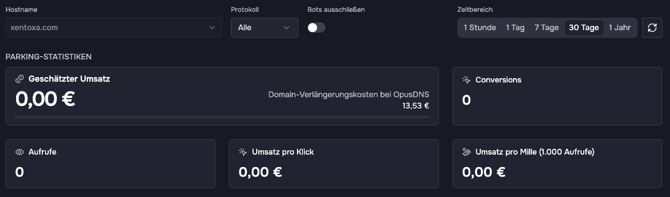
- Geschätzter Umsatz: wie viel Ihre geparkte Domain einbringt. Die Kachel zeigt auch die Domain-Verlängerungskosten bei OpusDNS, so sehen Sie, ob die Einnahmen die Kosten der Domain decken. Der Umsatz hängt von Ihrem Traffic sowie von den angezeigten Anzeigen und deren Relevanz ab.
- Aufrufe: die Zahl der Besuche Ihrer Parking-Seite.
- Conversions: wie viele Besucher auf Anzeigen geklickt und damit Einnahmen erzeugt haben.
- Umsatz pro Klick (RPC) und Umsatz pro Mille (1.000 Aufrufe) (RPM): berechnet aus Ihrem Traffic, dem Inhalt Ihrer Seite und Ihrem Domainnamen.
3.2 Weiterleitungsstatistiken
Zeigt die Besuche der Weiterleitung der geparkten Domain (gesamt und eindeutige Besuche) für den gewählten Zeitbereich.
3.3 Besucherstatistiken
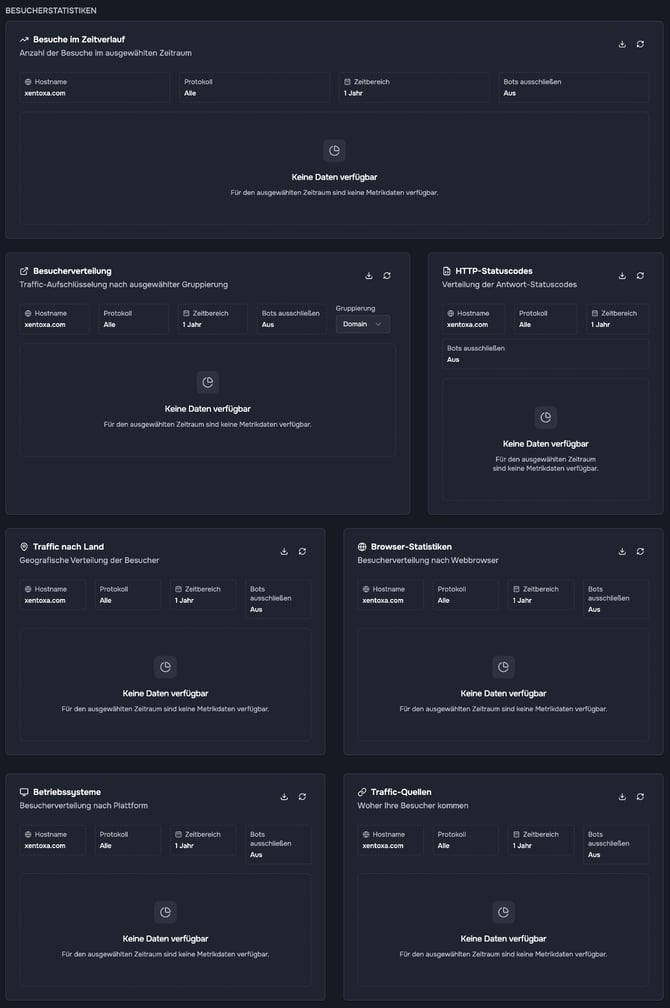
Detaillierte Traffic-Statistiken im Zeitverlauf:
- Besucherverteilung und Traffic nach Land
- HTTP-Statuscodes
- Browser-Statistiken und Betriebssysteme
- Traffic-Quellen
Eine Übersicht über alle geparkten Domains und Weiterleitungen finden Sie unter Services > Statistiken, siehe Wo kann ich Statistiken für meine geparkte Domain einsehen? Auf der Dashboard-Startseite gibt es außerdem die Karte Parking-Erlöse, siehe Übersicht der Dashboard-Startseite.
4. Domain Parking deaktivieren, löschen oder exportieren
In der Liste unter Services > Domain Parking können Sie eine einzelne Domain oder mehrere markierte Domains auf einmal aktivieren, deaktivieren, löschen oder exportieren.
- Deaktivieren: Die für das Domain Parking angelegten DNS-Einträge werden entfernt. Prüfen Sie danach Ihre DNS-Einstellungen. Sie können das Domain Parking später wieder aktivieren.
- Löschen: entfernt das Domain Parking der Domain. Diese Aktion kann nicht rückgängig gemacht werden.
- Exportieren: lädt die Parking-Details als CSV oder JSON herunter.
5. FAQ
5.1 Wie erhalte ich Einnahmen aus Domain Parking?
Auszahlungen erfolgen als nicht übertragbares Guthaben auf Ihr Kundenkonto.
5.2 Wann erhalte ich Einnahmen aus Domain Parking?
Der endgültige Umsatz ist um den 25. des Folgemonats sichtbar. Der vorher angezeigte Umsatz ist ein Schätzwert.
5.3 In welcher Währung werden die Einnahmen ausgezahlt?
Sie erhalten Ihre Einnahmen in der Währung Ihres Kontos. Ist Ihre Kontowährung EUR, wird das Guthaben mit dem Tageskurs am Auszahlungstag berechnet.
5.4 Warum weicht die Auszahlung vom Betrag in meinen Statistiken ab?
Bei einem Konto in EUR kann die Auszahlung durch den Wechselkurs am Auszahlungstag abweichen. Wichtiger ist, dass die Einnahmen in Ihren Statistiken Schätzungen auf Basis von Traffic und anderen Kennzahlen sind, die sich innerhalb kurzer Zeit häufig ändern können.
5.5 Kostet die Nutzung von OpusDNS Domain Parking etwas?
Nein, für die Nutzung unseres Domain Parkings fallen keine Kosten an.
5.6 Welcher Traffic ist für Domain Parking erlaubt?
Ihre Einnahmen hängen von den Besuchern und Interaktionen auf Ihrer geparkten Domain ab. Erlaubt ist nur natürlicher, echter Traffic; künstlicher oder bezahlter Traffic ist nicht zulässig. Details: Welche Traffic-Arten sind für Domain Parking erlaubt und unterstützt?
5.7 Wie aktuell sind die Parking-Statistiken?
Die Statistiken werden in kurzen Abständen aktualisiert, etwa alle 15 Minuten. Die Umsatzzahlen bleiben Schätzwerte, bis der endgültige Umsatz um den 25. des Folgemonats vorliegt (siehe 5.2).