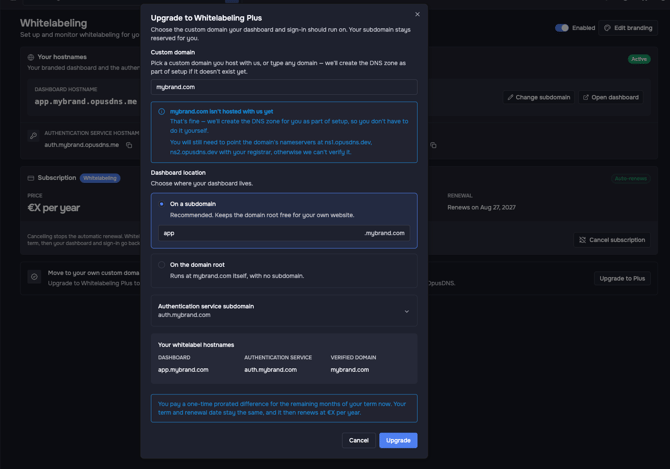
Mit Whitelabelling können Sie Ihren eigenen Kunden eine professionelle Domainverwaltung über die OpusDNS-Plattform und das OpusDNS-Dashboard anbieten – vollständig an Ihre eigene Marke angepasst.
Mehr über Whitelabelling erfahren Sie hier: Was ist Whitelabelling und was kann ich damit machen?
Ihr Feedback ist uns wichtig.
Wir entwickeln unsere Produkte kontinuierlich auf Basis des Feedbacks und der Anforderungen unserer Kunden weiter. Falls Ihnen eine Funktion fehlt oder bei der Konfiguration Ihres Whitelabelling-Setups Probleme auftreten, erstellen Sie bitte ein Ticket in Ihrem Support Center. Vielen Dank!
Wie funktioniert die Einrichtung des Whitelabelings bei OpusDNS?
Die Einrichtung Ihrer Whitelabel-Domainverwaltung bei OpusDNS ist einfach und unkompliziert. Sie können zunächst alle Einstellungen vornehmen, ohne etwas bezahlen zu müssen, Ihre Änderungen direkt im Dashboard live ansehen und in Ruhe prüfen, ob alles korrekt eingerichtet ist und keine wichtigen Details fehlen (Schritt 1).
Sobald alles Ihren Vorstellungen entspricht, navigieren Sie einfach zum Service Whitelabelling, wählen das passende Add-on-Paket aus und aktivieren den Service (Schritt 2).
Den Rest übernehmen wir für Sie. Ihre Whitelabel-Lösung wird automatisch eingerichtet. Anschließend erhalten Sie alle Links und Informationen zu Ihrer neuen, professionell gebrandeten Domainverwaltungsplattform, die Sie Ihren Kunden zur Verfügung stellen können.
Schritt 1: Richten Sie Ihr Branding für Dashboard, Login-Seite und System-E-Mails ein
Um Ihr Branding zu konfigurieren, navigieren Sie zu:
Einstellungen → Branding
Hier finden Sie verschiedene Einstellungen, mit denen Sie die Plattform vollständig an Ihre Marke und Ihre Anforderungen anpassen können.
Auf der rechten Seite sehen Sie eine Live-Vorschau Ihres Dashboards. Über die Auswahl können Sie zwischen Light- und Dark-Mode wechseln.
Sie können außerdem zwischen der Dashboard- und E-Mail-Ansicht wechseln, um zu sehen, wie Ihr Branding in den verschiedenen Bereichen der Plattform dargestellt wird.
Das Konfigurationsmenü enthält aktuell fünf Bereiche:
- Marke
- Farben
- Inhalte
- E-Mails
- Assets
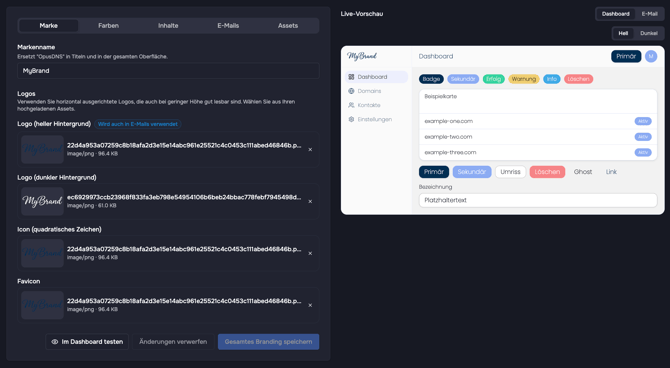
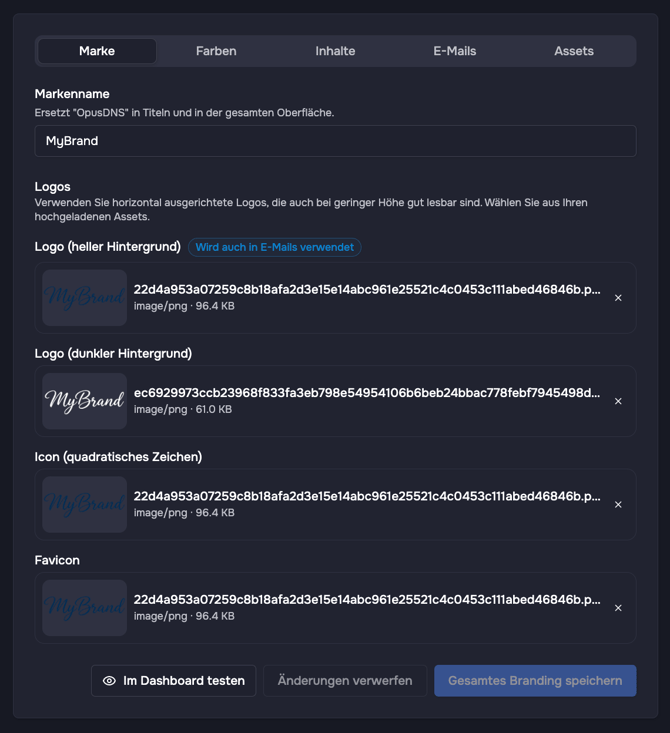
Einstellungen zu Ihrer Marke
Unter Marke können Sie die grundlegenden Elemente Ihrer Marke festlegen.
Hier können Sie Ihren Markennamen hinterlegen. Dieser wird überall in der Oberfläche angezeigt, wo auf Ihre Marke Bezug genommen wird. Außerdem wird er als Titel im Browser-Tab verwendet.
Sie können separate Logos für den Light- und Dark-Mode hinterlegen. Zusätzlich können Sie ein Favicon sowie weitere Icons hochladen, um Ihr Branding noch individueller zu gestalten.
Tipp: Wir empfehlen, Ihre Änderungen nach jeder wichtigen Anpassung direkt zu speichern. So können Sie auch nach einem erneuten Login mit der Konfiguration fortfahren. Nicht gespeicherte Änderungen können nach Ende Ihrer Sitzung verloren gehen.
Einstellungen zu Farben
Unter Farben können Sie zunächst eine Theme-Vorlage auswählen, das bereits möglichst gut zu Ihrer Marke passt. Die Presets können auch als Inspiration für Ihr eigenes Design dienen.
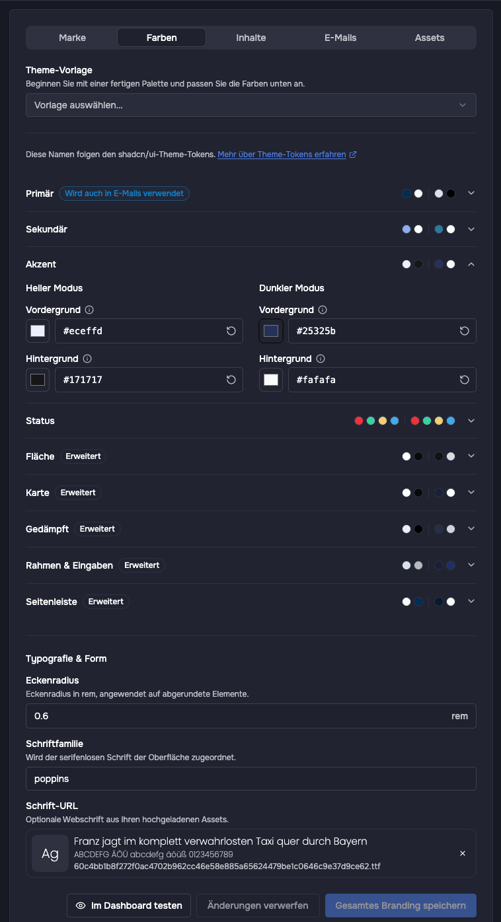
Anschließend können Sie das gewählte Preset über die verfügbaren Farbeinstellungen individuell anpassen:
- Primärfarben
- Sekundärfarben
- Akzentfarben
Diese Einstellungen können jeweils separat für den Light- und Dark-Mode konfiguriert werden.
Für eine erweiterte Anpassung können Sie die jeweiligen Bereiche für folgende Elemente ausklappen:
- Fläche
- Karte
- Gedämpft
- Rahmen & Eingaben
- Seitenleiste
Wenn Sie eine Farbe ändern, sehen Sie in der Live-Vorschau auf der rechten Seite direkt, welche Elemente davon betroffen sind.
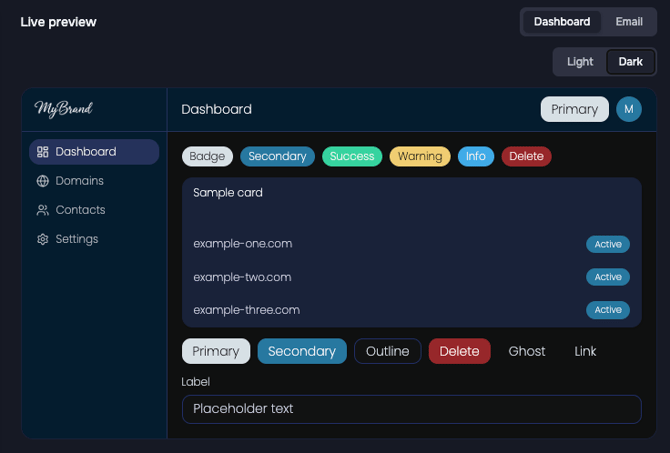
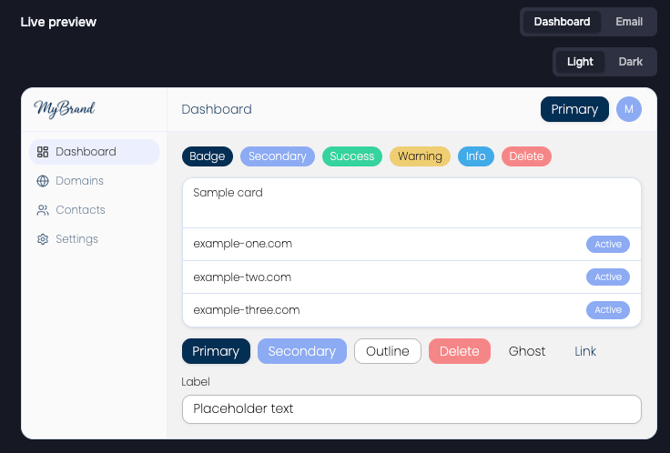
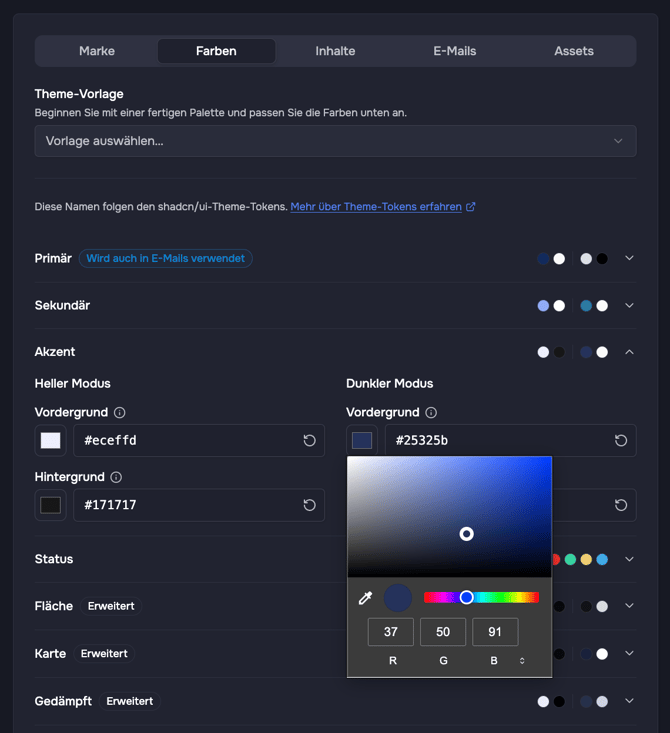
Für die Eingabe von Farben empfehlen wir die Verwendung von HEX-Werten. Für die Feinabstimmung können Sie auch auf das jeweilige Farbfeld klicken und mit der Maus eine andere Farbe auswählen. Auch andere Formate wie RGB und HSL werden unterstützt.
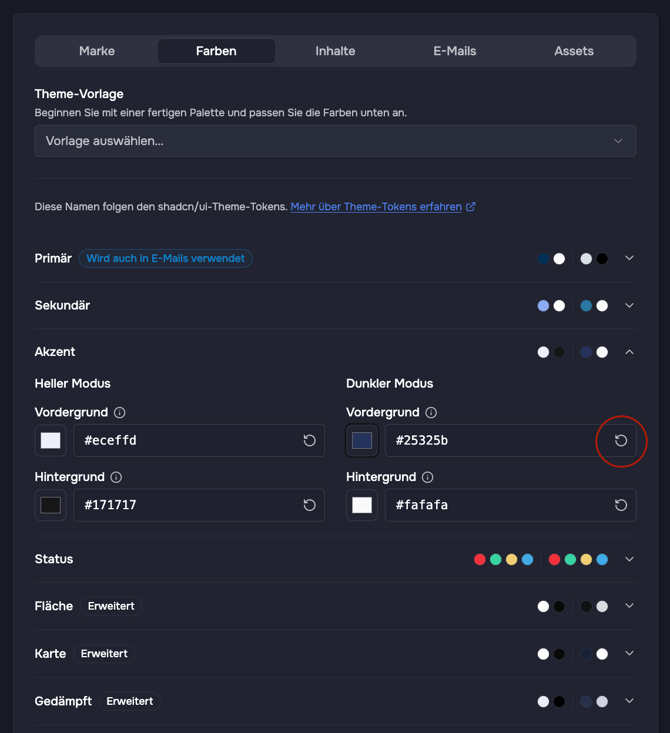
Wenn Sie eine Farbe auf den zuletzt gespeicherten Zustand zurücksetzen möchten, verwenden Sie das Reset-Symbol neben der jeweiligen Farbeinstellung.
Für den weiteren Feinschliff können Sie außerdem den Corner Radius und die Font Family konfigurieren.
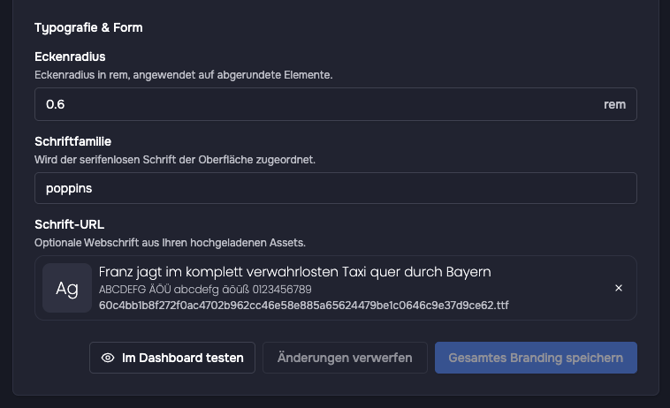
Für benutzerdefinierte Schriftarten empfehlen wir die Verwendung des TTF-Formats.
Einstellungen zu Inhalten
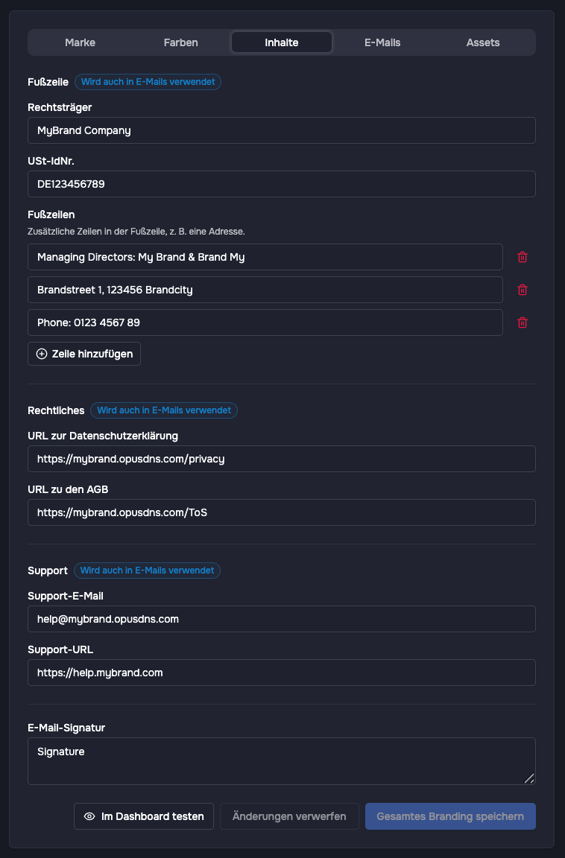
Im Bereich Inhalte können Sie wichtige Unternehmens- und Rechtsinformationen hinterlegen.
Sie können unter anderem folgende Angaben konfigurieren:
- Offizieller Firmenname
- USt-IdNr.
- Footer-Zeilen für E-Mails
- E-Mail-Signatur
Zusätzlich können Sie die URLs für folgende Seiten hinterlegen:
- Datenschutzerklärung
- Allgemeine Geschäftsbedingungen
- Support-Seite
Diese Informationen können anschließend in der Whitelabel-Umgebung und Ihren System-E-Mails verwendet werden.
Wofür werden die URLs genutzt?
-
Die hier hinterlegten rechtlichen Links werden in der Benutzeroberfläche unten links angezeigt.
- Die hier hinterlegten Support-Links werden im Bereich Support am unteren Ende des linken Menüs angezeigt.
Einstellungen zu E-Mails
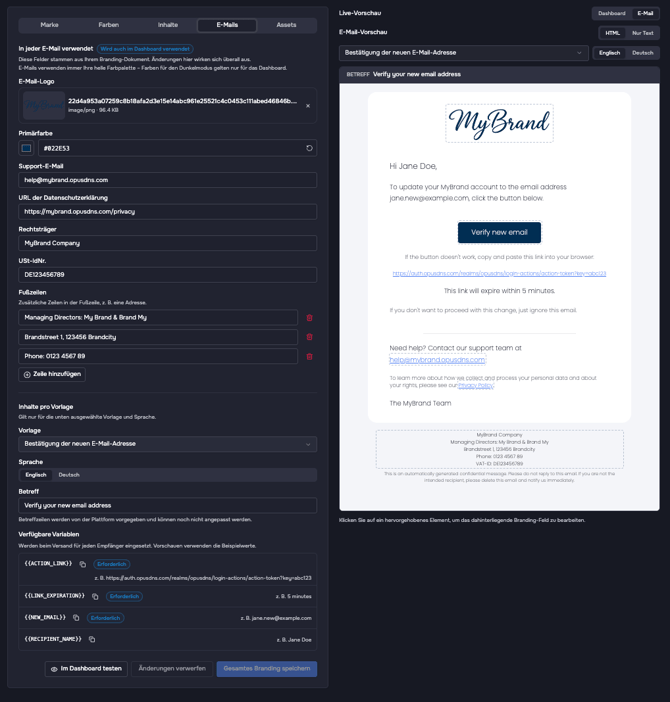
Unter E-Mails können Sie das Erscheinungsbild und den Inhalt Ihrer System-E-Mails weiter anpassen.
Sie können unter anderem folgende Einstellungen konfigurieren:
- E-Mail-Logo
- Primärfarbe
- Support-E-Mail-Adresse
- Datenschutzerklärung
- Rechtliche Gesellschaft
- USt-IdNr.
- E-Mail-Footer
Außerdem können Sie die Betreffzeilen der E-Mails separat für Deutsch und Englisch anpassen.
Um Ihre Änderungen zu überprüfen, wechseln Sie zur E-Mail-Vorschau.
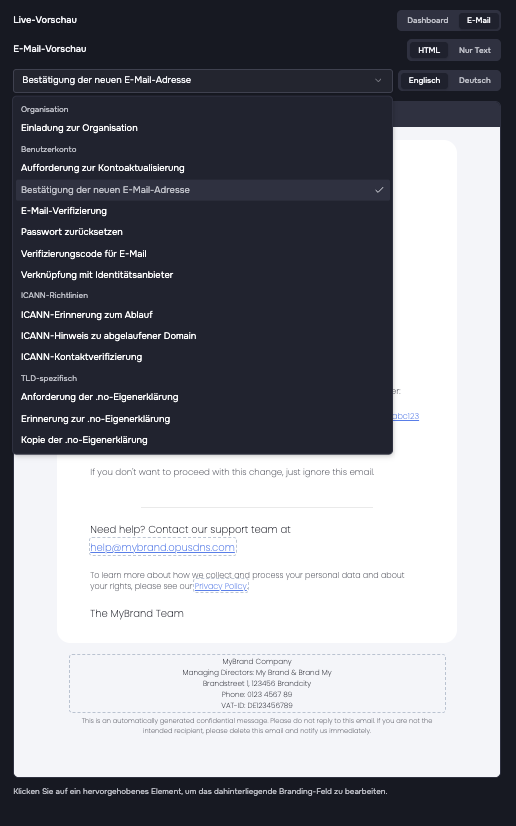
Hier können Sie Ihre E-Mails in folgenden Varianten ansehen:
- Deutsch und Englisch
- HTML und Nur Text
Sie können außerdem die verfügbaren Variablen einsehen und diese direkt kopieren, um sie in Ihrer E-Mail-Konfiguration zu verwenden.
Assets verwalten
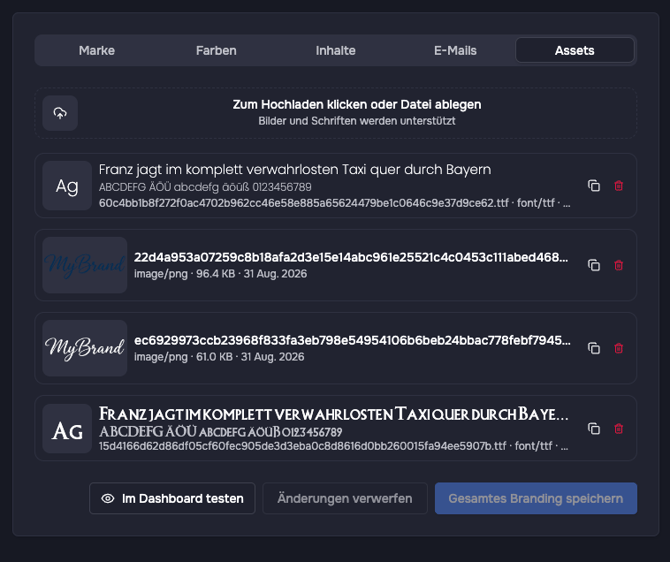
Im Bereich Assets können Sie zusätzliche Dateien verwalten, die für Ihr Branding verwendet werden.
Sie können neue Assets hochladen, beispielsweise:
- Logos
- Schriftarten
- Weitere Branding-Dateien
Nicht mehr benötigte Assets können Sie löschen. Außerdem können Sie die URL eines gespeicherten Assets kopieren und für Ihre Konfiguration verwenden.
Schritt 2: Whitelabelling aktivieren
Wenn Sie die Konfiguration Ihres Brandings abgeschlossen haben, stellen Sie sicher, dass Sie Ihre finale Konfiguration speichern.
Anschließend können Sie oben im selben Fenster auf Create Whitelabelling klicken.
Alternativ können Sie zu folgendem Bereich navigieren:
Pfad: Linke Menüleiste → Services → Whitelabelling
URL: /services/whitelabeling
Wählen Sie den Tarif, der am besten zu Ihren Anforderungen passt.
Sie können Ihren Tarif jederzeit upgraden oder downgraden und dabei die gewählte Laufzeit beibehalten.
Ihre Whitelabel-Domain konfigurieren
Abhängig von Ihrem gewählten Tarif können Sie die Domain konfigurieren, über die Ihre Kunden auf die Whitelabel-Umgebung zugreifen.
Mit dem Whitelabelling-Tarif können Sie Ihre Whitelabel-Umgebung auf einer Subdomain unter:
app.*.opusdns.me
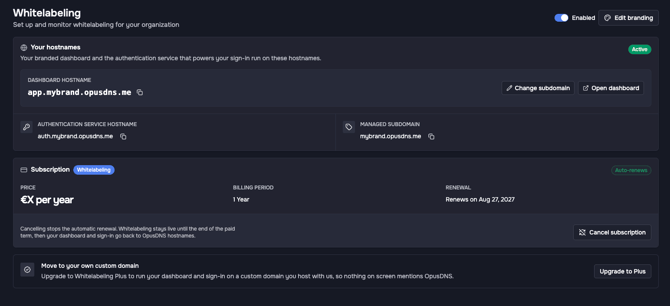
Mit Whitelabelling Plus können Sie eine eigene Domain oder Subdomain aus Ihrem Domainportfolio verwenden.
So können Sie Ihren Kunden ein vollständig gebrandetes Login-Erlebnis über eine Domain anbieten, die zu Ihrer eigenen Marke gehört.
Während der Konfiguration werden Ihnen sowohl der Hostname des Authentifizierungsdienstes als auch die Subdomain bzw. Domain angezeigt, die für Ihre Whitelabel-Umgebung verwendet wird.
Ihre Whitelabel-Domain ändern
Sie können Ihre konfigurierte Domain jederzeit ändern.
Bei Whitelabelling können Sie die hinterlegte Subdomain ändern. Klicken Sie auf Subdomain ändern:
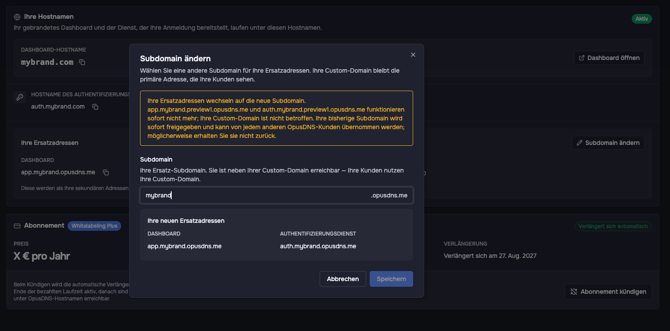
Bei Whitelabelling Plus können Sie die konfigurierte eigene Domain oder Subdomain derzeit nur ändern, indem Sie sich an unser Support-Team wenden.
Zusätzlich erhalten Sie eine alternative Backup-Adresse, die Sie bei Bedarf verwenden können.
Upgrade von Whitelabelling auf Whitelabelling Plus
Sie können Ihren Tarif jederzeit upgraden oder downgraden und dabei den gewählten Abrechnungszeitraum beibehalten.
Bei der Konfiguration können Sie auswählen, ob Ihre Plattform direkt über eine Domain oder über eine Subdomain bereitgestellt werden soll.